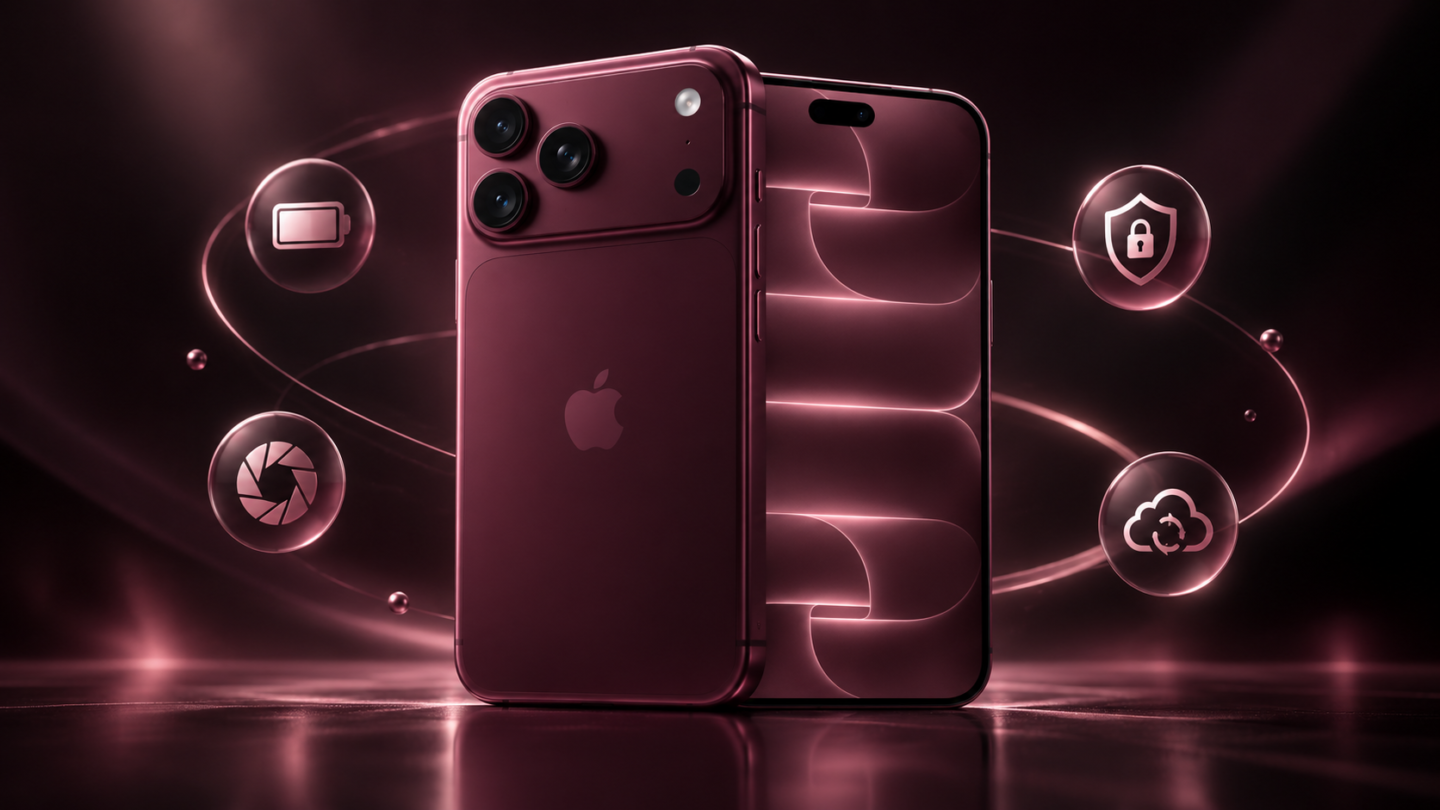
La mejor forma de aprovechar un iPhone Pro no consiste en activar todas las funciones ni en desactivar medio sistema para ganar batería. El objetivo es conservar rendimiento, seguridad y comodidad, y reservar los ajustes profesionales para cuando realmente aportan valor.
Los diez ajustes que cambiaría primero
| Ajuste | Recomendación TCC | Ruta aproximada |
|---|---|---|
| Actualizaciones | Automáticas para seguridad; instalación principal cuando el teléfono no sea crítico | Ajustes → General → Actualización de software |
| Potencia adaptativa | Activada | Ajustes → Batería → Modo de energía |
| Límite de carga | 80–90 % cerca de un cargador; 100 % si necesitas toda la autonomía | Ajustes → Batería → Carga |
| Brillo automático | Activado | Ajustes → Accesibilidad → Pantalla y tamaño del texto |
| Pantalla siempre activa | Según utilidad; desactivar fondo y notificaciones si distraen | Ajustes → Pantalla y brillo |
| Cámara principal | 24 MP, HEIF y apertura automática | Ajustes → Cámara |
| Apple Intelligence | Activación selectiva y permisos revisados | Ajustes → Apple Intelligence y Siri |
| Botón Acción | Cámara, Concentración o un Atajo útil | Ajustes → Botón Acción |
| Buscar y protección antirrobo | Activados | Ajustes → cuenta/Face ID y código |
| Copia en iCloud | Activada y comprobada | Ajustes → cuenta → iCloud → Copia en iCloud |
Las rutas pueden variar ligeramente con una actualización de iOS 27. Si un nombre no coincide, utiliza la búsqueda dentro de Ajustes.
Rendimiento sin sacrificar funciones
El A20 Pro combina una CPU de seis núcleos, una GPU de siete núcleos, aceleradores neuronales y un doble Neural Engine de 16 núcleos. Apple también ha ampliado la cámara de vapor para mantener mejor el rendimiento sostenido. Desactivar ProMotion, 5G, animaciones, actividad en segundo plano y todas las funciones de IA convertiría un iPhone Pro en un teléfono limitado sin diagnosticar primero qué consume.
Configuración equilibrada
- Mantén ProMotion activo salvo que la autonomía sea una prioridad extrema.
- Activa Potencia adaptativa: realiza pequeños ajustes cuando predice un consumo superior al habitual.
- Usa Bajo consumo para viajes, emergencias o jornadas largas, no como modo permanente.
- Revisa Ajustes → Batería antes de restringir aplicaciones.
- Desactiva la actualización en segundo plano solo en tiendas, juegos y aplicaciones poco importantes.
- No cierres constantemente todas las aplicaciones: iOS gestiona su suspensión y volver a cargarlas también consume recursos.
- Mantén espacio libre para actualizaciones, archivos temporales, vídeo y procesamiento fotográfico.
Para jugar, editar vídeo o utilizar IA intensiva
- No actives Bajo consumo durante la sesión.
- Desactiva temporalmente Potencia adaptativa solo si observas una limitación reproducible.
- Evita jugar o exportar vídeo mientras el iPhone carga rápidamente.
- No utilices el teléfono bajo el sol o dentro de un coche caliente.
- Retira una funda muy aislante si el dispositivo alcanza una temperatura elevada.
- Utiliza wifi estable para descargas grandes, sincronización y recursos de IA.
La cámara de vapor mejora el margen térmico, pero no elimina las protecciones de temperatura. Si el sistema reduce brillo, detiene una carga o limita una función, deja que el teléfono se enfríe en vez de forzar la tarea.
Mejor configuración de batería
Autonomía y conservación de la batería no son lo mismo. Un límite bajo reduce el tiempo que la batería pasa completamente cargada, pero deja de ser útil si obliga a realizar otra carga rápida cada tarde.
| Rutina | Límite recomendado | Otros ajustes |
|---|---|---|
| Trabajo cerca de un cargador | 80–90 % | Potencia adaptativa activada |
| Día largo fuera de casa | 100 % | Carga optimizada y 5G automático |
| Viaje, navegación o cámara intensiva | 100 % | Preparar una batería externa y descargar contenido |
| Juego o vídeo frecuente | Según autonomía real | Evitar calor y cargar durante tareas intensivas |
| Uso ligero | 80 % puede ser suficiente | Pantalla siempre activa según necesidad |
Apple permite escoger entre 80 y 100 % en incrementos del 5 %. Cuando se selecciona 100 %, se puede utilizar Carga optimizada para retrasar la parte final según los hábitos. Nuestra recomendación no es convertir el 80 % en una regla: empieza por 90 % durante una semana y decide con el porcentaje que queda al acostarte.
Qué no haría
- No dejaría Bajo consumo permanentemente activado en un modelo Pro.
- No impediría todas las cargas parciales: completar un poco durante el día no daña por sí mismo la batería.
- No descargaría deliberadamente el iPhone al 0 % para “calibrarlo”.
- No utilizaría cargadores o cables sin las certificaciones y potencia adecuadas.
- No tomaría la capacidad máxima de un solo día como diagnóstico de avería.
Pantalla, sonido y notificaciones
El iPhone 18 Pro ofrece ProMotion hasta 120 Hz y pantalla siempre activa. El mejor ajuste depende menos de una cifra de batería que de cuánto valor aporta ver información sin tocar el teléfono.
Pantalla
- Mantén brillo automático para evitar niveles excesivos en interiores.
- Deja ProMotion activo; limitarlo a 60 Hz solo tiene sentido si necesitas exprimir la autonomía.
- En la pantalla siempre activa, oculta el fondo y las notificaciones si buscas menos distracción.
- Usa True Tone para lectura cotidiana; desactívalo temporalmente al valorar color en fotografía o vídeo.
- Configura Night Shift por comodidad nocturna, no como garantía de mejor sueño.
Sonido y vibración
- Activa la respuesta háptica si te ayuda a escribir, pero desactiva el sonido del teclado en entornos compartidos.
- Configura Reducir sonidos fuertes si utilizas auriculares con frecuencia.
- Realiza la configuración de Audio Espacial personalizada solo con auriculares compatibles y si percibes una mejora.
Notificaciones
La configuración más eficaz no consiste en silenciarlo todo. Deja alertas inmediatas para personas, banca, autenticación y calendario; envía tiendas, juegos y servicios no urgentes al resumen programado. Oculta la previsualización de mensajes y códigos cuando el iPhone está bloqueado.
Cámara y apertura variable
La cámara principal Fusion de 48 MP puede trabajar en ƒ/1,48, ƒ/1,8, ƒ/2,8 y ƒ/4. En automático, el iPhone elige según luz y profundidad de campo. Para la mayoría de usuarios esa es la mejor base; los controles manuales sirven cuando existe una intención concreta.
| Situación | Apertura o ajuste | Motivo |
|---|---|---|
| Fotografía cotidiana | 24 MP y apertura automática | Equilibrio entre detalle, velocidad y espacio |
| Persona con poca luz | ƒ/1,48 o ƒ/1,8 | Entra más luz y se separa el fondo |
| Grupo de personas | ƒ/2,8 | Mayor profundidad para mantener más caras enfocadas |
| Paisaje o arquitectura | ƒ/4 | Profundidad máxima y posible efecto estrella en luces intensas |
| Acción | Velocidad rápida y ráfaga | Reduce movimiento |
| Edición posterior | 48 MP/ProRAW | Más margen a cambio de archivos grandes |
| Redes y uso general | 24 MP/HEIF | Calidad suficiente y gestión sencilla |
Una apertura amplia no es siempre “mejor”. Si varias personas están en planos diferentes, ƒ/1,48 puede dejar parte del grupo fuera de foco. Del mismo modo, ƒ/4 necesita más luz o una exposición diferente. Deja el modo automático como punto de partida y compara antes de fijar un valor.
Ajustes que conviene conservar
En Ajustes → Cámara → Conservar ajustes, decide si quieres recordar modo de cámara, apertura, exposición, macro, ProRAW y ProRes. Conservarlos acelera un flujo profesional, pero también puede provocar que abras la cámara días después con un ajuste inadecuado. Para un usuario general, conservaría el modo y la exposición, pero revisaría con cuidado resolución, RAW y apertura.
Ajustes recomendados de vídeo
| Uso | Configuración | Decisión |
|---|---|---|
| Vídeo cotidiano | 4K a 30 fps | Mejor equilibrio entre calidad, luz y tamaño |
| Niños, mascotas o deporte | 4K a 60 fps | Movimiento más fluido; exige más luz y espacio |
| Noche o interior | 4K a 24/30 fps | Más luz por fotograma |
| Cine doméstico | Modo Cine | Permite modificar el enfoque después |
| Cámara lenta exigente | 4K a 120 fps | Solo con luz suficiente y almacenamiento |
| Edición profesional | ProRes RAW o Apple Log 2 | Necesita flujo de color, edición y discos rápidos |
| Grabación prolongada | USB-C externo | Evita llenar el almacenamiento interno |
ProRes, Log 2 y 4K/120 no mejoran automáticamente un vídeo familiar. Generan archivos enormes, requieren más luz y pueden necesitar edición para verse correctamente. Antes de una grabación importante, comprueba espacio, batería, temperatura, formato del disco externo y velocidad de escritura.
La Captura Dual puede grabar simultáneamente con las cámaras frontal y trasera. Es útil para viajes, entrevistas y reacciones, pero también aumenta la complejidad visual: úsala cuando la segunda perspectiva añada información, no como efecto permanente.
Apple Intelligence y Siri AI en España
Apple Intelligence no es una sola función. Incluye edición avanzada de fotografías, herramientas de escritura, inteligencia visual, gestión de notificaciones y otras prestaciones que pueden variar según idioma y región. Apple confirma que las prestaciones de nueva generación disponibles en distintas aplicaciones llegan a usuarios de la Unión Europea con iOS 27 en dispositivos compatibles.
La nueva Siri AI debe tratarse por separado. Apple anunció que no estaría disponible inicialmente en iPhone dentro de la Unión Europea. Por tanto, una guía española no debe prometer todas las demostraciones internacionales. Comprueba Ajustes → Apple Intelligence y Siri y la documentación regional antes de atribuir una función al dispositivo.
Configuración recomendada
- Actualiza a la versión estable de iOS 27 adecuada para tu dispositivo.
- Comprueba que el idioma del iPhone y el de Siri son compatibles y coherentes.
- Deja descargar los modelos con wifi y el iPhone conectado a la corriente.
- Activa solo los resúmenes de aplicaciones cuyo contenido quieras procesar.
- Revisa qué aplicaciones aportan contexto o acceso a datos.
- Prueba la inteligencia visual desde Control de Cámara con objetos no sensibles.
- Verifica siempre correos, fechas, reservas y recomendaciones antes de actuar.
Apple utiliza procesamiento en el dispositivo y, para solicitudes más complejas, Private Cloud Compute. Esa arquitectura no convierte cada respuesta en infalible ni elimina la necesidad de revisar permisos. Si una función contextual no te aporta valor, desactívala de forma individual en lugar de renunciar a todo Apple Intelligence.
Botón Acción y Control de Cámara
Botón Acción: asigna una tarea que uses semanalmente
| Perfil | Acción recomendada |
|---|---|
| Fotografía | Abrir Cámara en Foto, Retrato o vídeo |
| Trabajo | Activar un modo Concentración |
| Productividad | Atajo con menú para nota, calendario y temporizador |
| Accesibilidad | Lupa, reconocimiento o una función de accesibilidad |
| Viajes | Traducir, abrir mapas sin conexión o crear nota rápida |
Un Atajo con un pequeño menú suele aprovechar mejor el botón que asignar una única función. Mantén la acción simple: si necesita cinco decisiones antes de ejecutarse, dejarás de usarla.
Control de Cámara: evita activaciones accidentales
- Ajusta la presión necesaria según tu forma de sujetar el iPhone.
- Cambia la velocidad del doble clic si no se reconoce con fiabilidad.
- Oculta controles que nunca utilizas.
- Coloca apertura, exposición o zoom como acceso principal según tu forma de fotografiar.
- Configura si debe abrir Foto o Vídeo.
- Utiliza inteligencia visual únicamente cuando la función esté disponible en tu región.
Privacidad y seguridad imprescindibles
- Código seguro: seis dígitos como mínimo; alfanumérico si el riesgo lo justifica.
- Face ID: actívalo en banca, contraseñas y aplicaciones sensibles.
- Protección del dispositivo robado: añade retrasos y comprobaciones biométricas a cambios críticos.
- Buscar: activa Buscar mi iPhone, red de Buscar y envío de última ubicación.
- Doble factor: revisa teléfonos de confianza y elimina números antiguos.
- Contacto de recuperación: elige a alguien de confianza y entiende su función.
- Comprobación de seguridad: revisa con quién compartes ubicación y datos.
- Pantalla bloqueada: oculta previsualizaciones, códigos y accesorios que no necesites.
- Permisos: revisa ubicación precisa, cámara, micrófono, fotos, Bluetooth y red local.
- Copia: confirma que existe una copia reciente y un método alternativo de acceso a la cuenta.
No basta con activar Buscar después de un robo: debe estar configurado antes. Tampoco conviene guardar el único código de recuperación dentro del propio iPhone. Mantén fuera del dispositivo la información necesaria para recuperar la cuenta.
Almacenamiento e iCloud
El espacio libre es parte del rendimiento. La cámara, las actualizaciones y las aplicaciones necesitan margen para crear archivos temporales. Evita llegar de forma permanente al límite y revisa qué categoría crece realmente antes de borrar contenido útil.
Configuración recomendada
- Activa Fotos en iCloud si quieres sincronización y recuperación entre dispositivos.
- Usa “Optimizar almacenamiento del iPhone” cuando el espacio local sea limitado.
- Comprueba la fecha de la última copia en iCloud; “activada” no significa “reciente”.
- Revisa Mensajes, descargas de vídeo, archivos de WhatsApp y proyectos de edición.
- Transfiere ProRes y grabaciones largas a almacenamiento externo.
- Descarga mapas, música y vídeo antes de viajar, pero elimínalos cuando ya no sean necesarios.
Sincronización y copia no son exactamente lo mismo. Si borras una fotografía sincronizada, el cambio puede propagarse. Para archivos irremplazables, conserva además una copia independiente fuera de la misma cuenta.
Configuración según el tipo de usuario
| Perfil | Configuración recomendada |
|---|---|
| Uso general | Potencia adaptativa, 90–100 %, 24 MP, 4K/30, ProMotion y copia en iCloud |
| Máxima autonomía | 100 % con carga optimizada, pantalla siempre activa simplificada, 5G automático y resumen de notificaciones |
| Fotografía | 24 MP diario, apertura automática, conservar exposición, Control de Cámara personalizado y ProRAW selectivo |
| Vídeo profesional | 4K/30 general, Log 2 o ProRes solo para proyectos, disco USB-C y control de temperatura |
| Trabajo | Botón Acción para Concentración, notificaciones priorizadas, Siri/IA con permisos limitados y doble factor |
| Privacidad alta | Previsualizaciones ocultas, permisos mínimos, Siri AI contextual desactivada donde no aporte valor y copia cifrada controlada |
| Juegos | ProMotion, sin Bajo consumo durante la partida, wifi estable, control de calor y carga fuera de sesiones intensivas |
Errores que conviene evitar
- Desactivar todas las funciones Pro para perseguir una autonomía teórica.
- Limitar la carga al 80 % aunque eso obligue a cargar dos veces cada día.
- Dejar ProRAW, ProRes o 4K/120 activados sin un flujo de edición.
- Conservar una apertura manual y olvidarla antes de la siguiente fotografía.
- Usar ƒ/1,48 para grupos con personas en distintos planos.
- Prometer Siri AI en España sin comprobar su disponibilidad regional actual.
- Conceder a todas las aplicaciones acceso completo a fotos, ubicación y micrófono.
- Cerrar aplicaciones constantemente o instalar “limpiadores” de memoria.
- Esperar a perder el iPhone para configurar Buscar y la recuperación de cuenta.
- Confundir sincronización de iCloud con una copia independiente.
- Actualizar en el momento más crítico sin copia ni margen para resolver incompatibilidades.
Fuentes y referencias
- Fuente oficial
- Fuente oficial
- Fuente oficial
- Fuente oficial
- Fuente oficial
- Fuente oficial
- Fuente oficial
- Fuente oficial
- Fuente oficial
- Fuente oficial
- Fuente oficial
1 comentario
Información sobre privacidad: utilizaremos los datos que facilites para publicar, gestionar y moderar tu comentario, así como para prevenir spam y usos abusivos. Puedes consultar quién es el responsable del tratamiento, las bases jurídicas, los plazos de conservación y cómo ejercer tus derechos en nuestra Política de Privacidad.