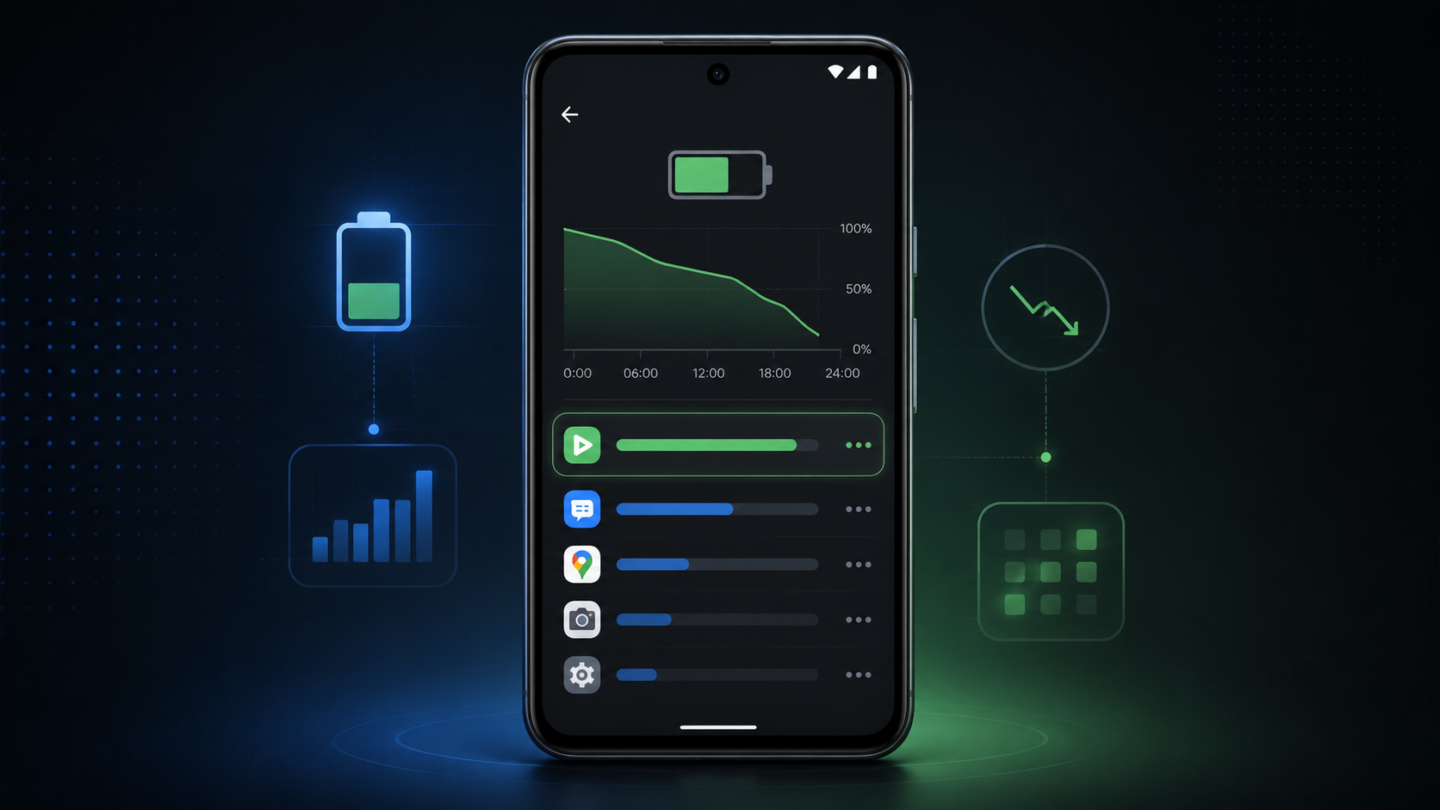
Cuando la batería de un Pixel empieza a durar menos, la reacción más habitual es mirar qué aplicación aparece la primera en la lista y señalarla como culpable. El problema es que ese porcentaje, aislado, puede engañar. Si has pasado dos horas viendo vídeos, es normal que YouTube lidere el consumo. Lo preocupante es que una aplicación que apenas has abierto acumule actividad en segundo plano, caliente el teléfono o siga gastando energía mientras la pantalla está apagada.
Esta guía sirve para distinguir esos escenarios sin instalar medidores externos ni desactivar funciones al azar. También explica qué conviene hacer si el cambio aparece justo después de una actualización y qué sabemos del futuro resumen de batería generado con IA que Google está preparando.
Cómo ver qué aplicación consume la batería
En un Pixel reciente, abre Ajustes, entra en Batería y toca Uso de batería. Si la pantalla muestra componentes del sistema, abre el selector y elige Ver por aplicaciones. El teléfono ordenará las apps según su participación en el consumo del periodo mostrado.
Al tocar una aplicación puedes consultar su uso y acceder a Permitir uso en segundo plano. Google recomienda mantener Optimizado para la mayoría de las aplicaciones: Android permite las tareas necesarias, pero limita el trabajo que considera prescindible. La alternativa Restringido recorta más actividad y puede impedir que una app funcione como esperas.
También puedes llegar a este control desde Ajustes > Aplicaciones > Uso de batería de las aplicaciones. Los nombres pueden variar ligeramente según la versión de Android, pero la lógica es la misma.
Cómo saber si el consumo es normal o anómalo
La lista no funciona como un detector automático de culpables. Muestra cómo se ha repartido la energía utilizada, por lo que siempre necesita contexto. Estas cuatro preguntas suelen aclararlo:
- ¿La has utilizado mucho? Cámara, Maps, juegos, vídeo y videollamadas pueden gastar bastante sin que exista un fallo.
- ¿Cuánto tiempo trabajó en segundo plano? Una app poco utilizada con mucha actividad fuera de pantalla merece revisión.
- ¿El consumo continúa en reposo? Una caída pronunciada durante la noche, sin uso y con buena cobertura, es más significativa que el porcentaje después de una sesión exigente.
- ¿El teléfono se calienta sin una tarea clara? El calor sostenido puede acompañar a una sincronización bloqueada, un proceso repetitivo o mala cobertura.
El porcentaje tampoco representa por sí solo puntos completos de batería perdidos. Expresa la parte del consumo atribuida a cada elemento durante el intervalo. Si el Pixel solo ha gastado un 20 % desde la carga y una app representa el 30 % de ese uso, no significa necesariamente que haya consumido 30 puntos de batería.
Tres situaciones que suelen confundirse
1. Consumo alto, pero coherente con el uso
Una app de navegación puede encabezar la lista porque mantiene pantalla, GPS y datos móviles activos. Una red social puede hacerlo después de una hora de vídeo. Aquí limitar el segundo plano probablemente aportará poco: la energía se gastó mientras utilizabas la función.
2. Optimización después de actualizar
Tras instalar una versión grande de Android o restaurar el teléfono, pueden ejecutarse tareas de indexación, actualización de aplicaciones, copia de seguridad y reorganización de contenido. Durante las primeras cargas es posible notar más temperatura o autonomía irregular. Conviene actualizar también las apps, reiniciar una vez y comparar al menos dos ciclos completos bajo un uso parecido.
No hay que utilizar este margen como excusa indefinida. Si al tercer día el consumo en reposo continúa claramente por encima de tu patrón habitual, ya tiene sentido investigar aplicaciones, red móvil y servicios del sistema.
3. Una aplicación realmente problemática
La señal más clara es una combinación: apenas la has usado, acumula tiempo en segundo plano, aparece repetidamente entre las primeras y el problema desaparece al detenerla, actualizarla o desinstalarla. Una captura aislada no basta; compara al menos dos periodos similares.
Qué hacer cuando una app parece culpable
- Actualízala. Abre Google Play, entra en Gestionar aplicaciones y dispositivo y comprueba si existe una versión nueva.
- Reinicia el Pixel. Es una prueba sencilla para detener un proceso que haya quedado bloqueado.
- Revisa permisos y sincronización. Ubicación permanente, subida de fotos, copias de seguridad o descargas pueden explicar el gasto.
- Déjala en Optimizado. Si estaba configurada como Sin restricciones, vuelve al comportamiento recomendado.
- Usa Restringido solo como prueba. Hazlo si el consumo anómalo se repite y no dependes de avisos inmediatos de esa app.
- Fuerza la detención y observa. No lo hagas con servicios esenciales. Si el drenaje desaparece, tendrás una pista, no todavía una prueba definitiva.
- Reinstala o desinstala. Es la última medida razonable cuando la aplicación continúa comportándose mal.
En mensajería, alarmas, domótica, correo de trabajo o aplicaciones de salud, restringir el segundo plano puede tener un coste real. Es preferible tolerar un pequeño consumo adicional a perder una alerta importante.
¿Y si ninguna aplicación explica la descarga?
Cambia la vista de aplicaciones a sistema. Una cobertura móvil débil, búsquedas constantes de red, pantalla con brillo alto, zona Wi-Fi, GPS o Bluetooth pueden consumir más que cualquier app individual. Si la batería cae sobre todo en un lugar concreto, compara una noche con modo avión —manteniendo Wi-Fi si lo necesitas— para comprobar si la conexión móvil influye.
También revisa Ajustes > Batería > Diagnóstico de batería, si aparece en tu modelo, y el estado físico de la batería. Una autonomía que empeora gradualmente durante meses apunta más al desgaste; una caída repentina después de instalar una app o una actualización apunta más al software.
Batería Adaptativa ayuda, pero necesita contexto
Batería Adaptativa aprende qué aplicaciones utilizas con menos frecuencia y limita parte de su actividad. Conviene mantenerla activada, pero no es una reparación instantánea ni sustituye el diagnóstico. Después de restaurar el móvil o cambiar mucho tus hábitos necesita volver a aprenderlos.
Desactivar indiscriminadamente ubicación, 5G, pantalla siempre activa y sincronización puede alargar la autonomía, pero también elimina parte de lo que hace útil al teléfono. En TechConCriterio recomendamos corregir primero el comportamiento anómalo y solo después valorar sacrificios permanentes.
El resumen de batería con IA aún no está listo
En Android 17 QPR2 Beta 3 se han encontrado referencias a Battery Usage Summaries, una función que utilizaría Gemini Nano para explicar el uso de batería y ofrecer recomendaciones personalizadas en el propio dispositivo. El sistema tendría en cuenta aplicaciones utilizadas durante los últimos 14 días, excluiría componentes esenciales y mantendría los datos localmente.
Sin embargo, a fecha de publicación no es una función pública confirmada. Android Authority consiguió mostrar su interfaz mediante una activación manual, pero el servicio todavía devolvía un error y no generaba el resumen. Tampoco hay una lista oficial de Pixel compatibles ni una fecha de lanzamiento. Por eso esta guía no depende de ella y no recomendamos instalar una beta solo para buscarla.
Si Google la activa más adelante, su valor no estará en repetir qué app aparece arriba, sino en interpretar patrones de varios días y convertirlos en acciones comprensibles. Hasta que pueda probarse en un Pixel compatible, esa ventaja sigue siendo una promesa.
Veredicto
Una app es sospechosa cuando consume mucho sin haber sido utilizada, acumula actividad en segundo plano y repite el patrón durante varios ciclos. Que lidere la lista después de usarla intensamente es normal. La pantalla de batería del Pixel ya permite realizar este diagnóstico; el futuro resumen con IA podría hacerlo más fácil, pero todavía está en desarrollo y no debe presentarse como disponible.
Nota editorial: las rutas y nombres de los menús pueden variar ligeramente según el modelo, la versión de Android y el idioma. El resumen con IA se describe como una función en desarrollo detectada mediante análisis de software, no como una novedad anunciada por Google.
Fuentes y referencias
- Fuente oficial
- Fuente oficial
- Fuente oficial
- Fuente oficial
- Fuente oficial
- Fuente oficial
- Fuente oficial


2 comentarios
Información sobre privacidad: utilizaremos los datos que facilites para publicar, gestionar y moderar tu comentario, así como para prevenir spam y usos abusivos. Puedes consultar quién es el responsable del tratamiento, las bases jurídicas, los plazos de conservación y cómo ejercer tus derechos en nuestra Política de Privacidad.