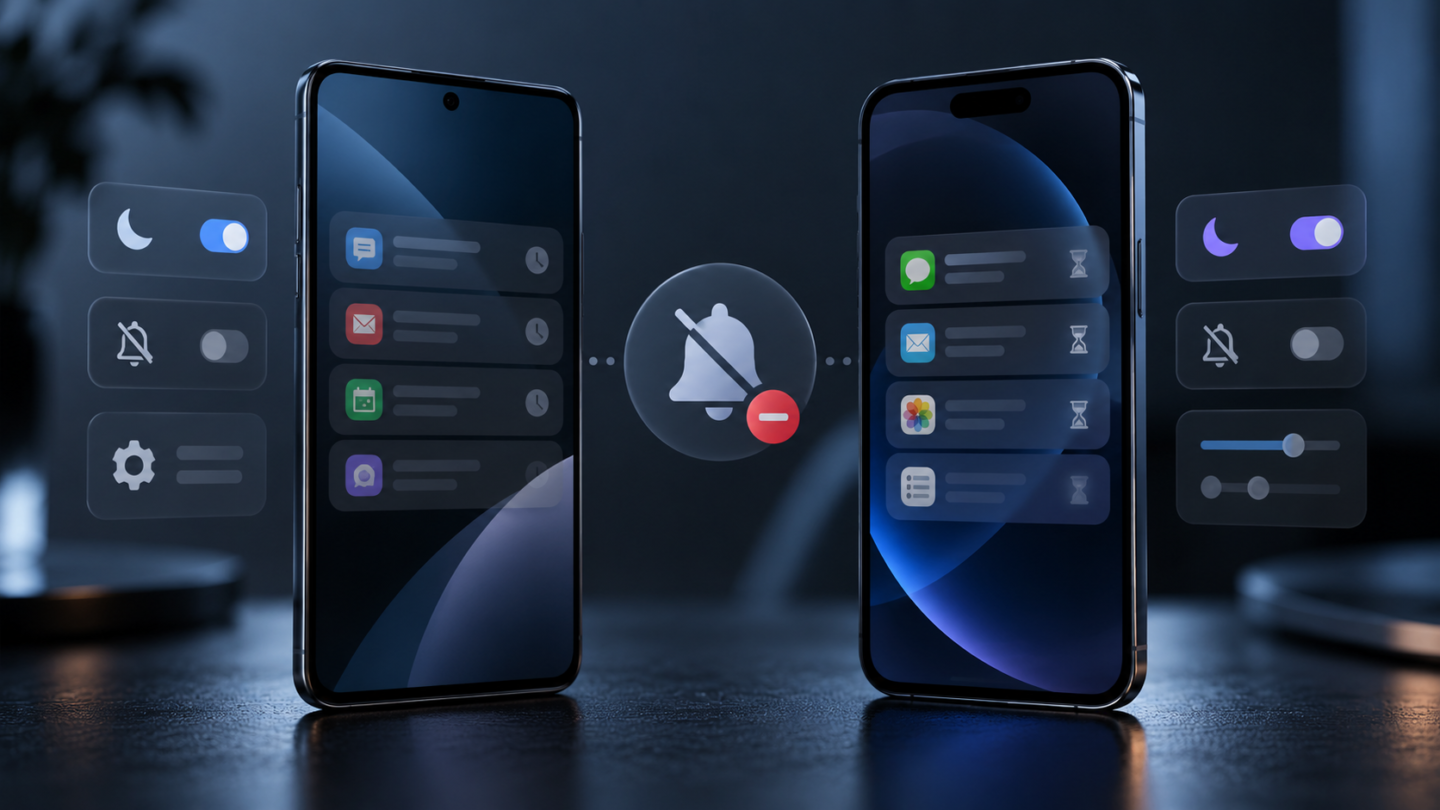
Si WhatsApp, Gmail, Telegram o la aplicación del banco dejan de avisar, reinstalar no debería ser el primer paso. Muchas veces la notificación existe, pero ha sido silenciada, aplazada, enviada al reloj o bloqueada por una restricción de batería. La solución más rápida consiste en identificar cuándo falla y revisar los ajustes en un orden concreto. Así evitas borrar sesiones, conversaciones o configuraciones sin haber corregido la causa real.
Primero identifica qué tipo de fallo tienes
Pide a alguien que te envíe un mensaje de prueba —o utiliza otra cuenta— y observa qué ocurre con el móvil desbloqueado y después con la pantalla apagada. No abras la aplicación durante la prueba: si el mensaje aparece únicamente al entrar en ella, probablemente existe un problema de sincronización, conexión o funcionamiento en segundo plano.
| Qué sucede | Causa más probable | Primera comprobación |
|---|---|---|
| No avisa ninguna aplicación | Modo del sistema, conexión o volumen | No molestar/Concentración, internet y volumen de avisos |
| Fallan varias aplicaciones | Ahorro de batería o datos | Modos de ahorro y restricciones en segundo plano |
| Falla solo una aplicación | Permiso, categoría o ajuste interno | Notificaciones del sistema y de la propia app |
| Solo falla un chat o remitente | Conversación silenciada | Ajustes de ese chat, grupo o etiqueta |
| Aparecen al desbloquear o llegan tarde | Actividad en segundo plano limitada | Batería, datos y sincronización |
| Aparecen sin sonido | Canal silencioso o volumen | Sonido de notificación, categoría y modo silencioso |
| Tienes un reloj conectado | El aviso se ha enviado al wearable | Historial y ajustes del reloj |
Si no avisa ninguna aplicación
Cuando fallan todas a la vez, es poco probable que WhatsApp, Gmail y la aplicación bancaria se hayan estropeado simultáneamente. Empieza por el sistema:
- Desactiva temporalmente No molestar, Descanso, Conducción o cualquier modo de concentración.
- Comprueba el volumen específico de notificaciones, no solo el de contenido multimedia.
- Desactiva el modo avión y verifica que otra aplicación pueda cargar contenido con wifi y datos móviles.
- Reinicia el teléfono y repite la prueba.
- Comprueba si hay una actualización pendiente del sistema y de las aplicaciones afectadas.
No confundas un aviso ausente con uno silencioso. Si la notificación aparece en la pantalla o en el centro de notificaciones pero no suena, la sincronización funciona. En ese caso revisa sonido, vibración, canal y modo silencioso; no toques todavía la batería ni reinstales.
Si falla solo una aplicación
Revisa dos capas distintas: el permiso del sistema y la configuración interna. Una aplicación puede tener permiso para avisar, pero haber silenciado determinados mensajes; también puede ocurrir lo contrario.
En Android
Ve a Ajustes > Notificaciones > Notificaciones de aplicaciones y abre la aplicación afectada. Comprueba que el interruptor general esté activo y revisa sus categorías. Android permite separar, por ejemplo, mensajes, llamadas, promociones, descargas o actividad en segundo plano. Una categoría concreta puede estar desactivada o configurada como silenciosa aunque las demás funcionen.
También puedes mantener pulsada una notificación reciente para llegar directamente a su categoría. Si el problema afecta a un chat, grupo, cuenta de correo o etiqueta, abre después los ajustes de la propia aplicación. En Gmail, por ejemplo, las notificaciones dependen también de la cuenta y de la sincronización; Google advierte de que una etiqueta no puede avisar si sus mensajes no se sincronizan.
En iPhone
Entra en Ajustes > Notificaciones > [aplicación] y activa Permitir notificaciones. Comprueba dónde pueden mostrarse —pantalla bloqueada, centro de notificaciones y tiras— y que tenga sonidos habilitados. Después revisa los ajustes internos de la aplicación y confirma que la conversación no esté silenciada.
Si utilizas Resumen programado, una app puede tener permiso y, aun así, entregar sus avisos más tarde. Cambia esa aplicación a entrega inmediata cuando se trate de mensajes, trabajo, banca o cualquier servicio en el que el retraso importe.
Si llegan tarde o solo aparecen al abrir la aplicación
Este patrón apunta a que la aplicación no mantiene correctamente su conexión o su sincronización en segundo plano. Antes de cambiar ajustes, confirma que el servicio no esté caído y que el problema ocurra tanto con wifi como con datos móviles.
Qué comprobar en Android
- Ahorro de batería: puede limitar la actividad de las aplicaciones y retrasar notificaciones de menor prioridad.
- Uso de batería de la aplicación: confirma que puede trabajar en segundo plano. Si el fallo está probado, puedes retirar la restricción solo a esa app y vigilar el consumo.
- Ahorro de datos: permite datos en segundo plano o acceso sin restricciones para la aplicación imprescindible.
- Aplicaciones no usadas: Android puede revocar permisos e impedir que una app inactiva envíe notificaciones.
- Suspensión profunda en Samsung: una aplicación incluida en esa lista no trabajará con normalidad en segundo plano. Samsung recomienda revisar este apartado cuando los avisos no aparecen.
En un Pixel, Google reconoce que Batería inteligente y Ahorro de batería pueden detener o retrasar algunas alertas. Eso no significa que debas desactivar toda la optimización: hacerlo para todas las aplicaciones aumentaría el consumo. Aplica la excepción únicamente a la app afectada después de comprobar permisos, categorías y sincronización.
Qué comprobar en iPhone
Revisa que el modo de bajo consumo no forme parte del patrón y que la aplicación pueda utilizar datos móviles si el fallo ocurre fuera de casa. Abre la app una vez, actualízala y confirma que la sesión sigue iniciada. En servicios con ajustes propios de sincronización —como correo— comprueba también la cuenta afectada.
No fuerces el cierre de las aplicaciones como rutina. Deslizarlas fuera del selector no es un método general para mejorar las notificaciones y puede impedir que algunas tareas terminen hasta que vuelvas a abrirlas.
Si tienes un Apple Watch, mira primero tu muñeca
Apple entrega por defecto las notificaciones al Apple Watch o al iPhone, no a ambos. Si el iPhone está desbloqueado, suelen llegar al teléfono; si está bloqueado o en reposo, normalmente se dirigen al reloj, siempre que esté conectado y no bloqueado.
Por eso, que el iPhone no se ilumine no demuestra que haya perdido el aviso. Revisa el centro de notificaciones del Apple Watch y, en la aplicación Watch del iPhone, entra en Mi reloj > Notificaciones. Allí puedes decidir qué aplicaciones duplican la configuración del teléfono y cuáles tienen un comportamiento propio.
Con otros relojes, la lógica depende del fabricante y de la aplicación complementaria. Comprueba si el wearable está silenciando, duplicando o absorbiendo el aviso antes de modificar la aplicación principal.
No molestar puede estar activo sin que lo recuerdes
Los modos de concentración de iPhone y No molestar en Android pueden activarse por horario, ubicación, conducción, sueño o rutinas. Revisa tanto el estado actual como sus automatizaciones. Si el modo es necesario, añade excepciones solo para personas y aplicaciones importantes en vez de desactivarlo permanentemente.
En iPhone, los modos pueden compartirse entre dispositivos Apple asociados a la misma cuenta. Un cambio realizado en otro equipo puede explicar por qué el móvil ha empezado a comportarse de otra forma. En Android, revisa también las reglas automáticas y qué aplicaciones o conversaciones tienen permiso para interrumpir.
WhatsApp, Gmail y bancos: tres casos que requieren una segunda revisión
WhatsApp y Telegram
Comprueba el permiso del sistema, los ajustes generales de la app y el chat concreto. Silenciar un grupo o una conversación puede explicar un fallo aparentemente selectivo. Si el mensaje solo aparece al abrir WhatsApp, prueba la conexión y las restricciones en segundo plano antes de borrar caché, datos o la aplicación.
Gmail
Además del permiso de Android o iOS, revisa la cuenta correcta, el tipo de mensajes que debe avisar y la sincronización. Una bandeja que actualiza al abrir Gmail, pero no antes, sugiere un problema de sincronización o segundo plano más que de sonido.
Aplicaciones bancarias y de trabajo
Algunos avisos se activan dentro de la propia aplicación y pueden depender de haber aceptado comunicaciones concretas, mantener la sesión o registrar ese dispositivo. No desinstales antes de confirmar que puedes volver a entrar, que conservas el segundo factor y que no perderás una activación vinculada al móvil. Si las notificaciones transaccionales fallan pese a tener todo permitido, contacta con la entidad: el envío puede depender de sus servidores y no del teléfono.
Cuándo borrar caché, restablecer ajustes o reinstalar
En Android, borrar únicamente la caché de una aplicación puede resolver archivos temporales dañados, pero no es la primera solución para todos los retrasos. No pulses Borrar almacenamiento o Borrar datos: esa acción reinicia la app y puede eliminar sesiones, descargas y contenido local.
Restablecer todos los ajustes de red o del teléfono afecta a muchas funciones que quizá trabajan correctamente. Déjalo para cuando hayas demostrado que el problema es general y después de anotar las configuraciones importantes.
Reinstala solo al final, cuando el fallo afecta a una aplicación, sus permisos y sincronización están bien, el servicio funciona y actualizar o reiniciar no ha servido. Antes:
- Verifica la copia de chats, documentos o datos locales.
- Comprueba usuario, contraseña y método de verificación en dos pasos.
- Confirma que podrás volver a activar aplicaciones bancarias o corporativas.
- Anota los ajustes internos que no se sincronicen con la cuenta.
Diagnóstico rápido en cinco minutos
- Envía un aviso de prueba con la pantalla encendida y apagada.
- Mira el centro de notificaciones y el reloj conectado.
- Desactiva temporalmente No molestar, Concentración y Resumen programado.
- Revisa el permiso general, la categoría y el chat o cuenta concreta.
- Si llega tarde, comprueba batería, datos y sincronización en segundo plano.
- Actualiza la aplicación y el sistema, reinicia y repite exactamente la misma prueba.
El criterio de TechConCriterio
Reinstalar una aplicación puede ocultar temporalmente el problema, pero también borra pistas y añade riesgos. La pregunta útil no es «¿cómo activo las notificaciones?», sino «¿cuáles fallan, cuándo fallan y dónde termina el aviso?». Identificar ese patrón suele llevar al ajuste correcto: una conversación silenciada, un resumen programado, una categoría desactivada, una restricción de batería o un reloj que recibió la alerta. Solo cuando esas capas están verificadas merece la pena tocar los datos de la aplicación.
Fuentes y referencias
- Fuente oficial
- Fuente oficial
- Fuente oficial
- Fuente oficial
- Fuente oficial
- Fuente oficial
- Fuente oficial
- Fuente oficial
- Fuente oficial
1 comentario
Información sobre privacidad: utilizaremos los datos que facilites para publicar, gestionar y moderar tu comentario, así como para prevenir spam y usos abusivos. Puedes consultar quién es el responsable del tratamiento, las bases jurídicas, los plazos de conservación y cómo ejercer tus derechos en nuestra Política de Privacidad.