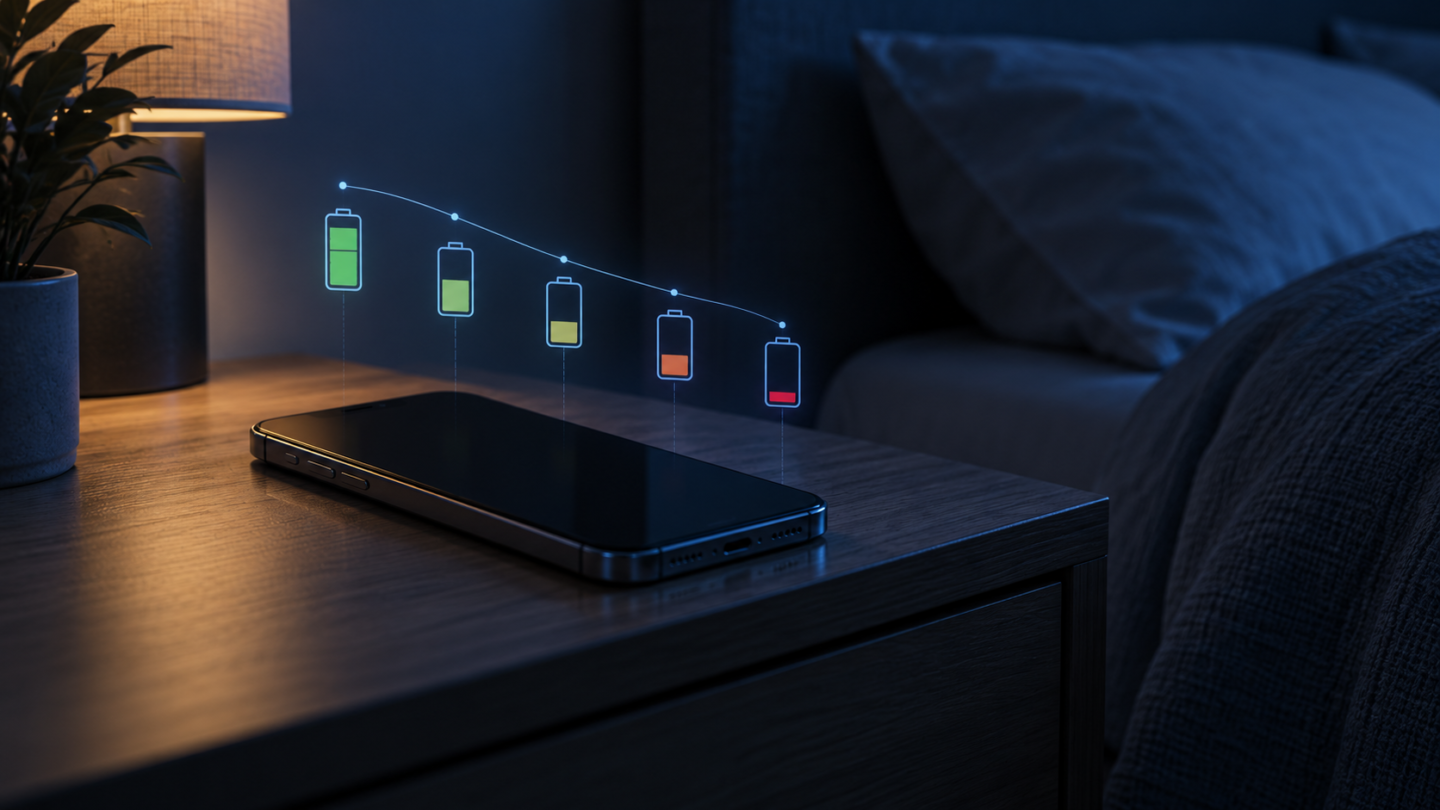
Dejar el móvil con un 80 % de batería y encontrarlo por la mañana con una caída inesperada no demuestra por sí solo que la batería esté estropeada. Mientras la pantalla está apagada, el teléfono sigue buscando cobertura, sincronizando cuentas, recibiendo notificaciones, terminando actualizaciones y permitiendo actividad a determinadas aplicaciones.
La solución no es desactivar veinte funciones al azar. Hay que descubrir qué cambió y qué estaba haciendo el teléfono durante esas horas. Esta guía propone un diagnóstico por descarte para Android y iPhone: primero medir, después separar red y software y, únicamente cuando los datos lo indiquen, comprobar la degradación física.
Antes de tocar ajustes: registra una noche comparable
No existe un porcentaje universal de descarga nocturna que sirva para todos los móviles. Depende de la cobertura, las cuentas sincronizadas, los wearables conectados, las notificaciones, la temperatura y el estado de la batería. Lo útil es comparar el teléfono consigo mismo.
Durante una noche normal:
- Carga el móvil hasta un porcentaje conocido y anota la hora.
- Déjalo desenchufado, con la pantalla apagada y en el lugar habitual.
- No cierres manualmente todas las aplicaciones ni cambies diez ajustes a la vez.
- Por la mañana, anota el porcentaje restante y si el teléfono está caliente.
- Abre el apartado de batería antes de volver a cargarlo y revisa exactamente ese intervalo.
Una sola noche puede coincidir con una copia de fotos, una actualización o una cobertura excepcionalmente mala. Si no hay calentamiento ni una caída extrema, repite la observación dos o tres noches. El objetivo es identificar un patrón, no perseguir una cifra aislada.
El gráfico importa más que la lista de aplicaciones
En iPhone, abre Ajustes > Batería, toca Ver todo el uso de la batería y selecciona el día o el tramo correspondiente. Apple diferencia actividad en segundo plano, falta de cobertura o señal baja y notificaciones. En iOS 26, la vista de uso diario también compara el consumo con los siete días anteriores.
En Android la ruta cambia según la marca. En un Pixel, abre Ajustes > Batería > Uso de batería y alterna entre aplicaciones y sistema. En Galaxy, el panel de Batería y Mantenimiento del dispositivo permite revisar el consumo, y Samsung Members añade un diagnóstico del estado físico.
| Lo que aparece | Causa probable | Prueba siguiente |
|---|---|---|
| Una aplicación domina el periodo con actividad en segundo plano | Sincronización, ubicación, audio, copia o error de la app | Actualizarla y limitarla temporalmente |
| Consumo atribuido a red móvil o señal baja | El módem busca o mantiene cobertura deficiente | Comparar una noche en modo avión |
| Muchas activaciones por notificaciones | La pantalla o el sistema se despiertan repetidamente | Silenciar temporalmente las apps más activas |
| Sistema o consumo elevado tras actualizar | Indexación, optimización, descarga o configuración | Esperar unos días y volver a medir |
| No aparece una app clara, pero la caída se repite | Red, servicio del sistema o batería degradada | Modo avión, reinicio y diagnóstico de salud |
El porcentaje asignado a cada aplicación es una parte del consumo total del periodo, no una medición perfecta de energía. Una app situada primera no es culpable automáticamente: puede aparecer arriba simplemente porque el gasto restante fue pequeño.
Prueba 1: separar la cobertura del resto
La señal móvil débil puede consumir batería aunque el teléfono no se utilice. El módem aumenta su trabajo al mantener conexión o buscar una red disponible. Dormitorios interiores, plantas bajas, zonas rurales y el cambio constante entre tecnologías pueden convertir la noche en un periodo de actividad continua.
Haz una prueba una noche con modo avión. Puedes volver a activar el Wi‑Fi si necesitas que sigan funcionando las comunicaciones por Internet, aunque eso ya no aísla todas las conexiones. La alarma local del móvil seguirá sonando, pero no recibirás llamadas ni SMS mientras la red móvil esté desactivada.
Si la pérdida baja claramente en modo avión, la batería física no es la primera sospechosa. Revisa después:
- la cobertura que muestra el teléfono en el dormitorio;
- si utiliza dos líneas o dos eSIM activas;
- si el gráfico de iPhone indica “Sin cobertura móvil y señal baja”;
- si el problema aparece únicamente en una ubicación;
- si Wi‑Fi Calling está disponible y correctamente configurado con tu operador.
No recomendaríamos dejar permanentemente el móvil en modo avión si necesitas recibir llamadas. La prueba solo sirve para aislar la causa.
Prueba 2: comprobar actividad en segundo plano
Una aplicación puede seguir trabajando con la pantalla apagada por motivos legítimos: reproducir audio, registrar una actividad, localizar un accesorio, subir fotografías o sincronizar mensajes. El problema aparece cuando esa actividad no era esperada o se mantiene toda la noche.
Si una app coincide con el inicio del drenaje:
- Comprueba si se actualizó o se instaló recientemente.
- Ábrela y verifica si tiene una copia, descarga o sincronización pendiente.
- Actualiza la aplicación y reinicia el teléfono.
- En Android, deja el uso de batería en Optimizado o limita el segundo plano solo para esa app.
- En iPhone, desactiva temporalmente su actualización en segundo plano o reduce sus permisos de ubicación si no los necesita.
- Repite la medición una noche antes de cambiar otra cosa.
Restringir mensajería, alarmas, salud, localización familiar o dispositivos conectados puede retrasar avisos y romper funciones importantes. No apliques la misma limitación a todas las aplicaciones.
Prueba 3: sincronización, fotos y cuentas atascadas
Las copias de Google Fotos o iCloud, la restauración de un teléfono nuevo, el correo, WhatsApp y las cuentas de trabajo pueden utilizar red y procesador durante horas. Esto es especialmente habitual después de migrar datos, iniciar sesión en una cuenta, conectar el teléfono a un nuevo servicio o acumular muchas fotos sin copiar.
Busca una barra de progreso, un mensaje de sincronización pendiente o un error de acceso. Conecta el teléfono a una red Wi‑Fi estable y al cargador para permitir que termine. El objetivo no es desactivar la copia para ahorrar batería, sino evitar que un proceso interrumpido se reinicie cada noche.
También conviene revisar accesorios: un reloj, una pulsera o unos auriculares que se conectan y desconectan continuamente pueden mantener activos Bluetooth y la aplicación complementaria. Desvincularlos no debería ser el primer paso; basta con apagar temporalmente Bluetooth durante una noche de prueba.
Prueba 4: ¿empezó después de una actualización?
Apple y Google reconocen que el consumo puede aumentar temporalmente después de actualizar. El sistema termina tareas de indexación, optimización y configuración con el teléfono ya disponible para el usuario. En iPhone puede aparecer el análisis “Actualización en curso de iOS”; Google advierte de un comportamiento similar en Pixel.
Si el drenaje empezó inmediatamente después de una actualización:
- comprueba que no haya otra versión del sistema pendiente;
- actualiza también las aplicaciones;
- mantén el teléfono algunas horas conectado a corriente y Wi‑Fi;
- espera unos días antes de juzgar la autonomía;
- si el consumo continúa, recopila capturas del gráfico y la versión instalada.
Restablecer el móvil de fábrica la primera noche no ayuda a distinguir un proceso temporal de un fallo persistente y añade el riesgo de perder datos. Debe quedar como último recurso, después de crear una copia y agotar las pruebas reversibles.
Cuándo sospechar de la batería física
Una batería degradada almacena menos energía, pero el porcentaje de salud no explica todos los drenajes. El software puede agotar una batería sana y una batería envejecida puede funcionar de forma predecible aunque dure menos.
La degradación gana peso cuando se combinan varias señales:
- la descarga en reposo se repite incluso en modo avión;
- el teléfono se apaga con carga restante o el porcentaje cae a saltos;
- la autonomía ha disminuido gradualmente durante meses;
- hay problemas tanto en reposo como durante usos ligeros;
- el sistema indica servicio, capacidad reducida, estado débil o estado malo.
En iPhone, consulta Ajustes > Batería > Salud de la batería —o Salud y carga en modelos anteriores—. Apple recomienda considerar el reemplazo si aparece “Reparación”. En Pixel 8a y posteriores, Ajustes > Batería > Estado de la batería muestra “Normal” o “Reducida”; Google considera reducida una capacidad inferior al 80 % y recomienda sustituirla. En Galaxy, Samsung Members clasifica el diagnóstico como Normal, Débil o Mala.
Una batería hinchada, una pantalla que empieza a separarse, calor anormal persistente u olor extraño requieren dejar de cargar y usar el dispositivo y solicitar asistencia técnica. No presiones la carcasa ni intentes perforar o recolocar la batería.
El diagnóstico más corto que sí aporta una respuesta
| Resultado | Conclusión provisional | Acción |
|---|---|---|
| Mejora mucho en modo avión | Cobertura o conectividad | Revisar red, ubicación, doble SIM y operador |
| Una app mantiene actividad nocturna | Software o sincronización | Actualizar, corregir su tarea o restringirla de forma selectiva |
| Empezó tras actualizar y disminuye cada día | Optimización temporal | Esperar y medir sin restablecer |
| Persiste en modo avión y el estado es reducido/débil/malo | Degradación física probable | Solicitar presupuesto de batería |
| Persiste sin causa visible y el estado es normal | Servicio del sistema o fallo no identificado | Guardar capturas, actualizar y acudir a soporte |
La mejor decisión no es activar permanentemente el ahorro de batería para ocultar el problema. Es obtener una noche de referencia, revisar el mismo intervalo y cambiar una sola variable cada vez. Así sabrás si debes corregir una aplicación, mejorar la conexión, esperar a que termine una actualización o valorar una reparación.
Fuentes y referencias
- Fuente oficial
- Fuente oficial
- Fuente oficial
- Fuente oficial
- Fuente oficial

1 comentario
Información sobre privacidad: utilizaremos los datos que facilites para publicar, gestionar y moderar tu comentario, así como para prevenir spam y usos abusivos. Puedes consultar quién es el responsable del tratamiento, las bases jurídicas, los plazos de conservación y cómo ejercer tus derechos en nuestra Política de Privacidad.