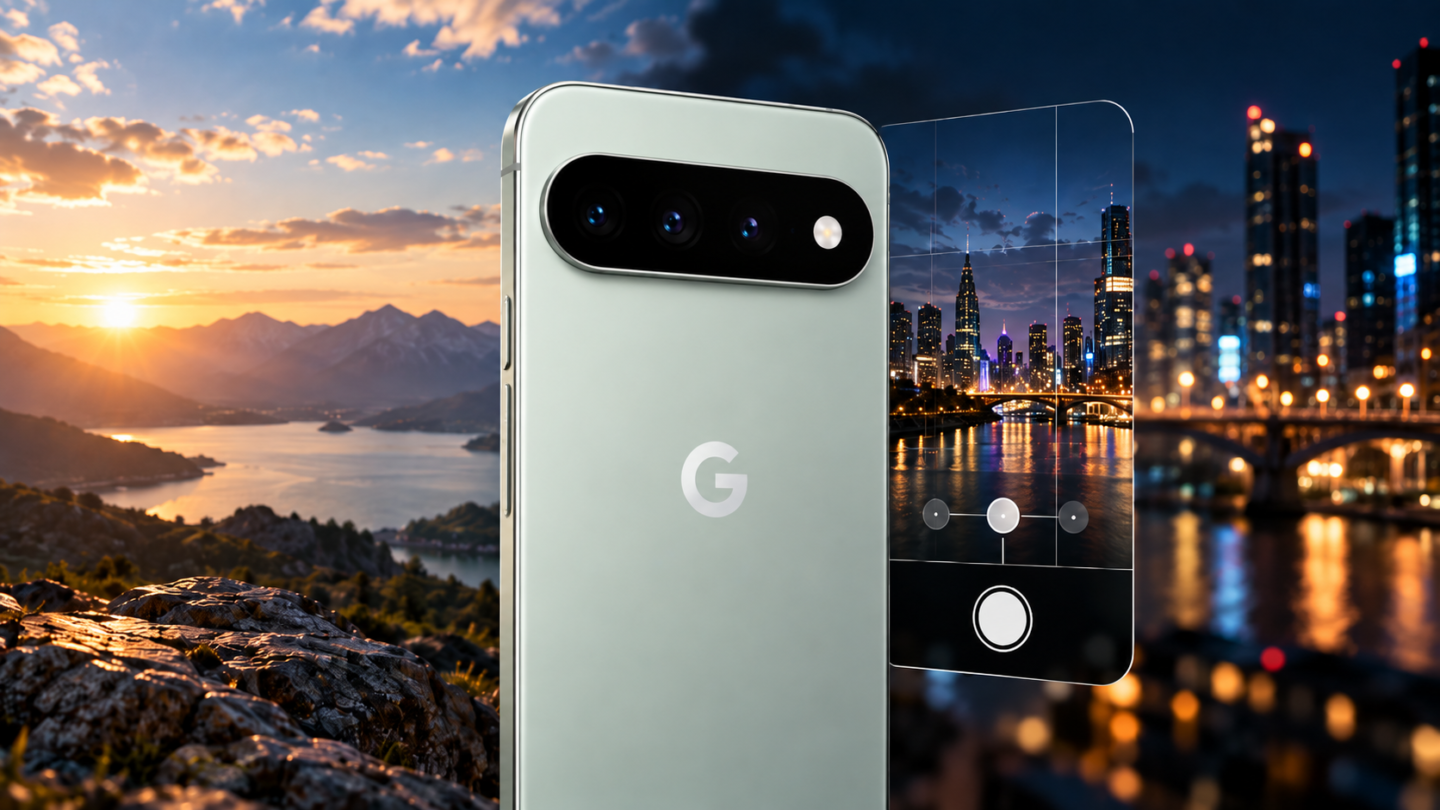
La mejor configuración no consiste en activar siempre la máxima resolución, el zoom más largo y todos los modos de IA. Para la mayoría de las fotos conviene utilizar 4:3, 12 MP y el objetivo 1x. Los modos especiales deben reservarse para la situación en la que aportan una ventaja clara.
| Ajuste | Recomendación TCC | Motivo |
|---|---|---|
| Proporción | 4:3 | Google lo denomina “imagen completa”; 16:9 aplica un recorte panorámico |
| Resolución diaria | 12 MP | Captura más rápida, archivos menores y procesado adecuado para compartir |
| Alta resolución | 50 MP con buena luz | Aporta margen para recortar en paisajes, arquitectura y objetos inmóviles |
| Cuadrícula | 3 × 3 | Ayuda a colocar el horizonte y los puntos de interés |
| Nivelación | Activada | Evita horizontes inclinados y fotografías torcidas desde arriba |
| Camera Look | Original o Natural | Base coherente antes de elegir un estilo creativo |
| RAW/JPEG | RAW desactivado | Ocupa mucho más y solo compensa si se editará después |
| Ultra HDR | Activado si está disponible | Conserva un rango de brillo mayor en pantallas y aplicaciones compatibles |
| Rostros frecuentes | Opcional | Puede mejorar la selección de caras, pero requiere valorar la privacidad |
| Aviso de lente sucia | Activado | Reduce el riesgo de halos, pérdida de contraste y fotografías veladas |
Los nombres y la posición exacta de algunas opciones pueden variar con la versión de Pixel Camera. Conviene actualizar la aplicación antes de seguir la guía y comprobar el resultado en una fotografía de prueba.
12 MP o 50 MP: cuál elegir
Que el sensor tenga 50 megapíxeles no significa que esa deba ser la resolución permanente. En el uso diario, 12 MP ofrece un equilibrio mejor entre velocidad, procesamiento, tamaño y facilidad para compartir. Es la opción recomendable para personas, mascotas, interiores, noche y escenas en movimiento.
Los 50 MP tienen sentido cuando hay luz abundante, el sujeto está quieto y queremos conservar textura o recortar después. Un paisaje, la fachada de un edificio, un producto sobre una mesa o un documento amplio pueden beneficiarse. La diferencia será mucho menos visible en redes sociales o en la pantalla del propio móvil.
| Situación | Resolución | Razón |
|---|---|---|
| Fotos cotidianas | 12 MP | Rapidez y menor consumo de espacio |
| Niños o mascotas | 12 MP | Reduce el riesgo de perder el instante |
| Noche o interior | 12 MP | Prioriza procesamiento y tolerancia al movimiento |
| Paisaje con buena luz | 50 MP | Más detalle y margen de recorte |
| Arquitectura o producto inmóvil | 50 MP | Conserva texturas finas |
| Fotografía que editarás en RAW | 50 MP + RAW, tras probar | Máximo margen, a cambio de archivos grandes y trabajo posterior |
Para activar la alta resolución, abre Pixel Camera, entra en Ajustes, busca la pestaña Pro y selecciona 50 MP. No conviene dejarla activa por costumbre: revisa el espacio ocupado y vuelve a 12 MP cuando termine la sesión.
4:3 o 16:9: el encuadre que conserva más imagen
Google identifica 4:3 como “imagen completa” y 16:9 como recorte panorámico. Por eso recomendamos disparar en 4:3 y recortar después si la fotografía está destinada a una pantalla, una historia o una cabecera.
El formato 16:9 puede ser cómodo cuando se conoce de antemano el destino de la imagen y se quiere componer dentro de ese marco. No mejora la calidad ni hace que la lente sea más angular: simplemente elimina parte de la captura superior e inferior.
Qué cámara utilizar en cada situación
0,5x: ultra gran angular y macro
Utilízalo para arquitectura, interiores estrechos, paisajes, grupos grandes y escenas en las que no puedes retroceder. También es el objetivo encargado del enfoque macro.
Evítalo para un retrato cercano: las caras situadas cerca de los bordes pueden deformarse. En poca luz suele ofrecer menos calidad que la cámara principal, así que no debe ser la elección automática solo porque quepa más escena.
1x: la opción predeterminada
La cámara principal debe resolver personas, mascotas, comida, objetos, fotografía cotidiana y la mayoría de escenas nocturnas. Cuando no sepas qué objetivo usar, empieza por 1x y cambia solo si el encuadre lo exige.
2x: retratos y detalles naturales
El 2x utiliza información de la cámara principal y evita acercar demasiado el teléfono a la cara. Suele producir una perspectiva más favorecedora para primeros planos y también funciona bien con comida, pequeños productos y detalles.
5x: teleobjetivo óptico
Es la elección para conciertos, arquitectura lejana, animales y retratos con un fondo visualmente más próximo. Google ha habilitado Retrato a 5x en los Pixel 11 Pro y Pro XL. Necesita más distancia y, como cualquier teleobjetivo móvil, agradece buena luz y pulso estable.
10x: útil con luz suficiente
Google incluye 10x entre los niveles de “calidad óptica” computacional. No es un segundo teleobjetivo: combina el recorte del sensor 5x con procesamiento. Las primeras pruebas independientes encuentran resultados muy aprovechables, pero conviene inspeccionar pelo, texto y bordes finos antes de asumir que conserva todo el detalle.
30x a 120x: sirve para ver, no para demostrar
Hasta 30x sigue interviniendo el zoom digital tradicional; por encima, el Pixel puede utilizar IA generativa local para reconstruir detalle. Google entrega la versión normal y la procesada, lo que permite compararlas.
El resultado puede ser sorprendente en la Luna, un edificio o un objeto con formas sencillas. También puede deformar letras, inventar texturas o crear bordes que no estaban claramente registrados. Nuestra recomendación es usar 120x para identificar algo distante, no para documentar fielmente una matrícula, un cartel, una prueba o una escena informativa.
Ajustes para personas y retratos
- Utiliza 2x para primeros planos naturales.
- Elige Retrato 2x cuando quieras separación del fondo sin alejarte demasiado.
- Prueba Retrato 5x en exteriores o espacios amplios.
- Evita 0,5x cerca del rostro y no coloques personas en los extremos.
- Revisa pelo, gafas, orejas y manos: el desenfoque puede recortar mal el contorno.
- Si hay movimiento, dispara en Foto normal; el desenfoque puede añadirse después en Google Fotos.
Retrato no siempre es mejor. Una foto normal a 2x puede conservar un resultado más natural y permite decidir después cuánto desenfocar. En grupos, prioriza que todas las caras queden enfocadas antes que un efecto de profundidad agresivo.
Niños, mascotas y Captura Mágica
Captura Mágica graba vídeo y extrae automáticamente fotografías y clips del momento. Está disponible en los Pixel 11 y se presenta como una forma de no anticipar el instante exacto de una sonrisa, un salto o una carrera.
Para utilizarla, abre Pixel Camera, selecciona Captura Mágica, encuadra y comienza a grabar. El teléfono marca que la captura automática está activa y también permite hacer instantáneas manuales. Mantener al sujeto dentro del encuadre sigue siendo imprescindible: la IA selecciona fotogramas, pero no corrige una escena que quedó fuera.
Protocolo de prueba propio recomendado:
- mascota caminando hacia la cámara;
- carrera lateral y salto;
- giro rápido de cabeza en interior;
- persona soplando velas;
- movimiento con luz cálida doméstica;
- comparación entre la foto extraída y una tomada en modo Foto.
Captura Mágica necesita espacio libre suficiente para guardar vídeo y fotos. En los modelos Pro se puede activar Video Boost para obtener 4K HDR de 10 bits, pero hay que volver a activarlo en cada nueva sesión.
Cómo conseguir mejores fotos nocturnas
Instant Night Sight reduce significativamente el tiempo de captura. Google anuncia hasta 4,5 veces más velocidad, aunque esa cifra compara condiciones concretas y no elimina el movimiento del sujeto. Una persona que se gira o una mascota que camina todavía puede quedar borrosa.
- Limpia la lente antes de fotografiar farolas o luces puntuales.
- Utiliza principalmente 1x; evita el ultra gran angular si no es necesario.
- Sujeta el teléfono hasta que termine la indicación de captura.
- Apóyalo o usa un trípode en escenas casi oscuras y astrofotografía.
- Mantén 12 MP cuando haya personas o movimiento.
- Desactiva la captura nocturna automática si el sujeto no puede quedarse quieto y prefieres una foto más oscura pero nítida.
- Evita el zoom extremo: amplifica ruido y artefactos.
Camera Looks: cómo conseguir colores más naturales
Camera Looks modifica el procesamiento de las fotografías HDR y permite ajustar contraste y altas luces. Google distingue entre un Look predeterminado y estilos creativos. La elección puede permanecer activa cada vez que se abre la cámara, por lo que es fácil fotografiar durante días con un estilo olvidado.
Para una base natural recomendamos empezar con Original o Natural. Minimal reduce parte de la nitidez y el contraste computacional y puede gustar a quien considera que el Pixel procesa demasiado. Digi, Velvet, Editorial y otros estilos buscan una estética más marcada; no son una mejora universal.
- En modo Foto, abre Controles y entra en Looks.
- Selecciona el Look predeterminado en el menú superior.
- Ajusta contraste o altas luces si quieres personalizarlo.
- Comprueba el pequeño indicador que aparece cuando hay un Look activo.
- Desactiva “usar siempre” antes de una sesión en la que necesites color neutro.
La prueba más útil consiste en fotografiar la misma cara, alimento y paisaje con Original, Natural y Minimal, sin mover el encuadre. Así puede decidirse por tonos de piel, altas luces y textura, no por el nombre del estilo.
Configuración recomendada para vídeo
| Uso | Configuración | Por qué |
|---|---|---|
| Vídeo cotidiano | 4K a 30 fps | Buen detalle, luz y tamaño razonable |
| Niños, mascotas o deporte | 4K a 60 fps | Movimiento más fluido; exige más luz y espacio |
| Noche | 4K a 30 fps | Cada fotograma recibe más luz que a 60 fps |
| Redes sociales rápidas | 1080p a 30 fps | Archivos menores y subida rápida |
| Grabación importante | 4K/30 + Video Boost | Procesamiento superior si se acepta la espera y la nube |
| Foto y vídeo simultáneos | Captura Mágica | Extrae fotografías y clips automáticamente |
| Recorte intensivo | 8K con Video Boost | Máximo margen a cambio de archivos y procesamiento |
8K no debe ser el ajuste cotidiano. En los Pixel 11 Pro depende de Video Boost, aumenta mucho el tamaño, tarda en procesarse y ofrece pocas ventajas si el resultado se verá en un móvil. 4K a 30 fps es una configuración más fiable para viajes, familia y contenido general.
Qué es Video Boost y cuándo merece la espera
Video Boost envía el material para aplicar procesamiento adicional. Puede mejorar rango dinámico, ruido y escenas complejas, y habilita funciones como 8K. No es una respuesta instantánea: necesita copia, conexión y tiempo de procesamiento.
Lo reservaríamos para un concierto, viaje, ceremonia o grabación difícil que realmente queramos conservar. No aporta suficiente comodidad para clips cotidianos, mensajes o vídeos que deben compartirse al momento. Antes de activarlo, revisa conexión, batería, espacio local y almacenamiento disponible en la cuenta.
Ajustes que ocupan más almacenamiento
| Función | Impacto | Recomendación |
|---|---|---|
| 50 MP | Fotografías considerablemente mayores | Activar solo durante la sesión |
| RAW + JPEG | Guarda dos archivos y el RAW es pesado | Solo si vas a editar |
| 4K/60 | Más datos por segundo que 4K/30 | Movimiento y buena luz |
| 8K | Máximo tamaño y proceso | Casos excepcionales |
| Captura Mágica | Conserva vídeo, fotos y clips | Revisar y limpiar después |
| Video Boost | Archivo local y copia para procesar | Solo grabaciones importantes |
Errores frecuentes que empeoran las fotos
- Dejar 16:9 activo pensando que capta una escena más amplia.
- Fotografiar siempre a 50 MP aunque haya poca luz o movimiento.
- Acercarse a una cara con 0,5x y deformar la perspectiva.
- Usar 5x de noche cuando 1x y un recorte producirían una imagen más limpia.
- Confundir el 120x reconstruido con una reproducción documental.
- Olvidar un Camera Look creativo activado.
- Grabar todo en 4K/60 o 8K y llenar el almacenamiento.
- Activar Video Boost cuando se necesita compartir el vídeo inmediatamente.
- No limpiar el cristal de la cámara antes de una escena nocturna.
- Confiar en Captura Mágica sin mantener al sujeto dentro del encuadre.
Configuración final según el tipo de usuario
| Perfil | Ajustes recomendados |
|---|---|
| Quiero apuntar y disparar | 4:3, 12 MP, Original/Natural, 1x y 4K/30 |
| Familia, niños y mascotas | 12 MP, Foto normal 1x/2x, Captura Mágica y 4K/60 con luz |
| Viajes y paisajes | 4:3, 12 MP diario, 50 MP con luz, cuadrícula y 1x/5x |
| Retratos | 2x como base, Retrato 2x o 5x, Natural y revisión del desenfoque |
| Redes sociales | 4:3 para conservar margen, 12 MP y vídeo 1080p/30 o 4K/30 |
| Edición avanzada | 50 MP, RAW selectivo, Look neutro y control manual cuando sea necesario |
Fuentes y referencias
- Fuente oficial
- Fuente oficial
- Fuente oficial
- Fuente oficial
- Fuente oficial
- Fuente oficial
- Medio / publicación
- Medio / publicación
1 comentario
Información sobre privacidad: utilizaremos los datos que facilites para publicar, gestionar y moderar tu comentario, así como para prevenir spam y usos abusivos. Puedes consultar quién es el responsable del tratamiento, las bases jurídicas, los plazos de conservación y cómo ejercer tus derechos en nuestra Política de Privacidad.