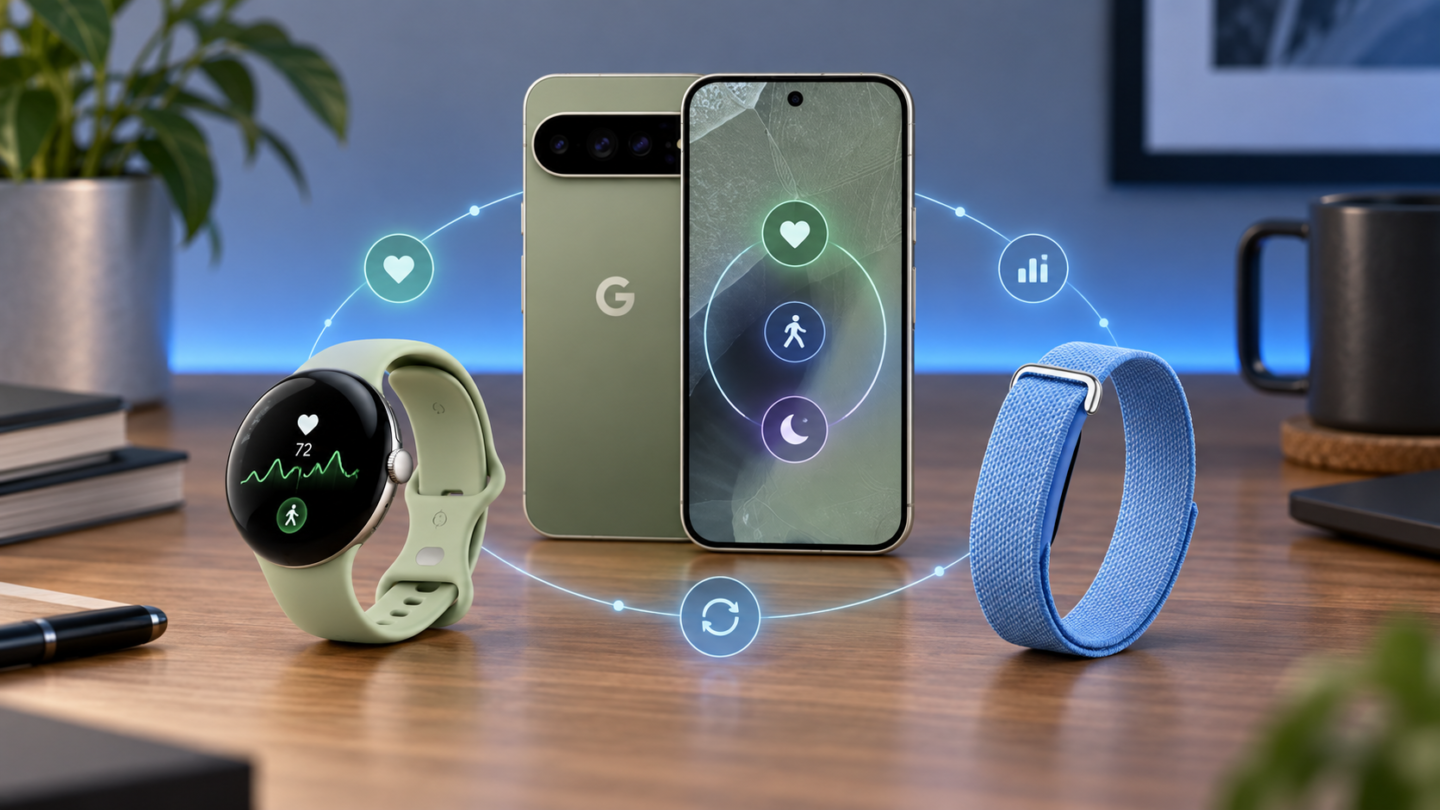
Configurar Google Health no consiste en conceder todos los permisos y esperar que Android ordene los datos. Cuando conviven un reloj, una pulsera, Samsung Health, Strava y Salud conectada, dos aplicaciones pueden registrar el mismo paseo o intentar compartir la misma sesión. El resultado puede ser un historial duplicado, métricas que no coinciden o una aplicación que aparentemente no sincroniza.
La configuración más segura parte de una regla: elegir una fuente principal para escribir cada tipo de dato y permitir que las demás aplicaciones lo lean solo cuando exista una utilidad concreta. Google Health será normalmente la aplicación principal si utilizamos Fitbit Air o Pixel Watch; Samsung Health ocupará ese lugar cuando el sensor principal sea un Galaxy Watch.
Google Health y Salud conectada no son la misma aplicación
Google Health es la aplicación donde consultamos actividad, sueño, frecuencia cardiaca, entrenamientos y otras métricas procedentes de dispositivos Fitbit, Pixel Watch y servicios compatibles. También puede incorporar información de aplicaciones externas.
Salud conectada —Health Connect— es la capa de Android que permite intercambiar categorías concretas de datos entre aplicaciones. No sustituye a Google Health, Samsung Health o Strava y tampoco es un wearable. Actúa como almacén y centro de permisos controlado por el usuario.
| Elemento | Función | Qué no hace |
|---|---|---|
| Google Health | Muestra e interpreta las métricas del ecosistema Google y servicios vinculados | No convierte automáticamente todos los datos de otras aplicaciones en métricas propias equivalentes |
| Salud conectada | Administra qué aplicaciones pueden leer o escribir cada categoría | No reemplaza las cuentas, algoritmos ni historiales propios de cada servicio |
| Google Fit | Puede leer información compartida mediante Salud conectada | No es necesario mantenerlo si Google Health cubre nuestras necesidades |
| Samsung Health | Recoge y presenta los datos de Galaxy Watch, Galaxy Ring y servicios compatibles | No importa necesariamente todas las puntuaciones o interpretaciones de Google Health |
| Strava y otras apps deportivas | Reciben o generan entrenamientos y actividad según sus integraciones | No todas admiten las mismas categorías ni sincronizan en ambas direcciones |
Google confirma que Health se sincroniza con Salud conectada para reunir información de servicios de terceros. Cada nueva categoría puede exigir una autorización adicional. Esto significa que haber conectado una aplicación una vez no garantiza que una métrica incorporada posteriormente tenga permiso para leerse.
Antes de configurar: decide qué aplicación manda
No conviene activar «permitir todo» en cada aplicación. Antes debemos responder tres preguntas:
- ¿Qué dispositivo mide cada dato? Por ejemplo, Fitbit Air para sueño y pulso, o Galaxy Watch para entrenamientos.
- ¿Dónde queremos consultar el resultado? Google Health, Samsung Health, Strava u otra plataforma.
- ¿Qué aplicación necesita escribir y cuál solo leer? La aplicación asociada al sensor suele ser la fuente principal.
Salud conectada permite revisar los orígenes y modificar su prioridad por categoría. La prioridad resulta útil cuando existen varias fuentes para los pasos, pero no debería utilizarse como sustituto de una configuración limpia. Si no necesitamos que dos aplicaciones escriban sueño o entrenamientos, es preferible retirar a una de ellas el permiso de escritura.
Configuración A: Pixel Watch o Fitbit con Google Health
Esta es la configuración más sencilla. Pixel Watch o Fitbit registra las métricas y Google Health actúa como aplicación principal. Salud conectada solo debe intervenir si queremos enviar categorías concretas a Strava, una aplicación nutricional u otro servicio.
- Empareja el wearable desde Google Health o desde la aplicación indicada durante la configuración.
- Comprueba que has iniciado sesión con la cuenta de Google donde deseas conservar el historial.
- Realiza una sincronización y confirma que aparecen pasos, frecuencia cardiaca y el último entrenamiento.
- Abre Salud conectada desde los ajustes de privacidad de Android y localiza Google Health.
- Concede permisos únicamente para los datos que necesite la aplicación externa.
- Si Strava debe recibir entrenamientos, permite la categoría correspondiente; no le concedas escritura de pasos o sueño si no aporta nada.
Roger lleva aproximadamente 60 días utilizando Fitbit Air y también dispone de Pixel Watch. Su experiencia confirma el valor de Google Health como punto de consulta para sueño, pulso y actividad, además de una sincronización normalmente rápida. Lo que esta guía no da por demostrado es cómo resuelve Google Health cada solapamiento cuando se llevan simultáneamente ambos dispositivos: esa comprobación pertenece a la prueba específica de Fitbit Air y Pixel Watch.
Configuración B: Galaxy Watch con Samsung Health y Google Health
Con Galaxy Watch, Samsung Health debe ser normalmente la fuente de escritura. El reloj genera los datos dentro del ecosistema Samsung y Salud conectada permite compartir categorías compatibles con Google Health.
- Configura el Galaxy Watch y comprueba primero su sincronización con Samsung Health.
- En Samsung Health, abre los ajustes de Salud conectada y autoriza la escritura de las categorías que quieras compartir.
- En Google Health, activa la conexión con Salud conectada y permite la lectura de esas mismas categorías.
- Evita que Google Health escriba simultáneamente pasos o entrenamientos si Samsung Health ya es la fuente principal.
- Realiza una prueba corta y comprueba el origen del registro en Salud conectada.
Samsung confirma que su aplicación admite Salud conectada desde Samsung Health 6.22.5. Sin embargo, compartir una categoría no garantiza que Google Health reproduzca todas las puntuaciones calculadas por Samsung. Estrés, energía, sueño o recuperación pueden utilizar algoritmos diferentes y no siempre tienen equivalencia directa.
Configuración C: Google Health, Samsung Health y Strava
Cuando utilizamos varias aplicaciones deportivas, la mejor configuración no es la que comparte más datos, sino la que mantiene un recorrido fácil de entender. Un ejemplo razonable sería:
| Tipo de dato | Fuente que escribe | Aplicaciones que leen | Motivo |
|---|---|---|---|
| Sueño y pulso continuo | Aplicación del wearable utilizado por la noche | Google Health o Samsung Health, según el ecosistema | Evitar dos registros del mismo periodo |
| Pasos | Wearable principal | Aplicación de consulta elegida | El teléfono y el reloj pueden contar simultáneamente |
| Entrenamiento | Aplicación desde la que iniciamos la sesión | Strava y aplicación de salud | Mantener un único archivo original |
| Peso | Aplicación de la báscula | Google Health, Samsung Health u otra | La báscula es la medición original |
| Nutrición | Aplicación donde registramos alimentos | Solo servicios que necesiten ese dato | Evitar reimportaciones y duplicados |
Conviene evitar conexiones circulares. Si un entrenamiento pasa de Samsung Health a Salud conectada, después a Google Health y finalmente a Strava, no debemos crear además una segunda conexión directa que devuelva el mismo entrenamiento al origen. Google ha reconocido que trabaja para prevenir duplicados cuando una aplicación está conectada directamente y también mediante Salud conectada, pero la configuración del usuario continúa siendo importante.
Cómo configurar los permisos de lectura y escritura
En Android reciente, Salud conectada suele encontrarse en Ajustes → Seguridad y privacidad → Controles de privacidad → Salud conectada. La denominación exacta puede variar según el fabricante.
En Permisos de aplicaciones, selecciona cada servicio y revisa por separado:
- Lectura: la aplicación puede consultar los registros creados por otras fuentes.
- Escritura: la aplicación puede añadir registros a Salud conectada.
- Acceso en segundo plano: cuando sea compatible, permite actualizar datos sin mantener la aplicación abierta.
- Datos históricos: algunas conexiones limitan el periodo anterior accesible.
Revocar una conexión elimina los permisos de lectura y escritura, pero no borra automáticamente los registros ya almacenados. Para eliminar información debemos utilizar las opciones de datos de Salud conectada o de la aplicación que conserva su propia copia. Son acciones diferentes y conviene no confundirlas.
Cómo ordenar la prioridad de las fuentes
Abre Salud conectada y entra en Gestionar datos → Fuentes de datos y prioridad. Selecciona la categoría y coloca primero la aplicación o el dispositivo que debería prevalecer.
La prioridad no es universal: podemos elegir un origen principal para pasos y otro para sueño. Tampoco significa que se borren los registros de menor prioridad. Android utiliza esa jerarquía para calcular determinados totales y reducir solapamientos, mientras los datos originales pueden seguir presentes.
Nuestra recomendación inicial sería:
- Fitbit Air o Pixel Watch primero si Google Health es el ecosistema principal.
- Galaxy Watch o Samsung Health primero si el reloj de Samsung registra la actividad.
- El teléfono por debajo del wearable para los pasos, salvo que no llevemos siempre el reloj o la pulsera.
- Strava como destino de entrenamientos, no como segunda fuente de pasos diarios.
Privacidad y eliminación automática
Salud conectada guarda una base de datos controlada desde Android, pero las aplicaciones conectadas pueden conservar copias en sus propias cuentas. Borrar un dato de Salud conectada no garantiza que desaparezca de Google Health, Samsung Health o Strava, y borrar la aplicación tampoco equivale necesariamente a borrar la cuenta.
Antes de conceder permisos, revisa si cada aplicación necesita realmente sueño, frecuencia cardiaca, rutas, peso o datos médicos. Una aplicación de entrenamiento no debería recibir automáticamente toda la información sanitaria solo porque admita Salud conectada.
También conviene revisar el ajuste de eliminación automática y el acceso reciente. Si retiramos una aplicación, debemos revocar sus permisos y comprobar después sus opciones propias de conservación o eliminación.
Cambiar de móvil sin perder la configuración
El historial de Google Health o Samsung Health puede estar asociado a la cuenta, mientras los permisos de Salud conectada dependen del dispositivo y de la versión de Android. Por eso, iniciar sesión en el móvil nuevo no basta para considerar terminada la migración.
- Sincroniza el wearable por última vez en el teléfono antiguo.
- Comprueba que el historial aparece en la cuenta correspondiente.
- No borres el móvil antiguo todavía.
- Instala y abre las aplicaciones de salud en el nuevo teléfono.
- Vuelve a revisar cada permiso de Salud conectada.
- Confirma la prioridad de pasos, sueño y entrenamientos.
- Registra una caminata o sesión corta y verifica fecha, duración, origen y ausencia de duplicados.
- Solo entonces restablece o entrega el teléfono anterior.
Android 14 integró Salud conectada en el sistema y puede trasladar información durante determinadas actualizaciones, pero no debemos suponer que todas las conexiones de terceros quedarán restauradas. Cada aplicación puede solicitar de nuevo los permisos.
Cómo comprobar que la sincronización funciona
Una configuración correcta debe superar una prueba sencilla:
- Consulta la hora de la última sincronización del wearable.
- Registra una caminata breve o un entrenamiento de prueba.
- Comprueba primero la aplicación de origen.
- Abre Salud conectada y verifica qué aplicación escribió el registro.
- Espera la sincronización normal y revisa la aplicación de destino.
- Confirma que duración, hora y distancia coinciden y que solo aparece una sesión.
Si el registro no llega, revisa primero si la aplicación admite esa categoría, si tiene permiso para leerla y si exige activar la conexión desde sus propios ajustes. Si hay datos duplicados, retira el permiso de escritura a las fuentes secundarias antes de borrar información. El restablecimiento del wearable debe quedar como último recurso.
Configuración recomendada por perfil
| Perfil | Aplicación principal | Configuración recomendada |
|---|---|---|
| Fitbit Air o Pixel Watch | Google Health | Google Health escribe; otras aplicaciones leen solo categorías necesarias |
| Galaxy Watch | Samsung Health | Samsung Health escribe; Google Health lee mediante Salud conectada si aporta utilidad |
| Deportista que utiliza Strava | Aplicación del wearable | Un único origen envía entrenamientos a Strava |
| Varios wearables | La aplicación del dispositivo llevado en cada situación | Prioridad por categoría y prueba específica de solapamientos |
| Usuario que solo quiere sencillez | Aplicación del wearable | No activar Salud conectada salvo que necesite compartir un dato concreto |
Fuentes y referencias
- Fuente oficial
- Fuente oficial
- Fuente oficial
- Fuente oficial
- Fuente oficial
- Fuente oficial
1 comentario
Información sobre privacidad: utilizaremos los datos que facilites para publicar, gestionar y moderar tu comentario, así como para prevenir spam y usos abusivos. Puedes consultar quién es el responsable del tratamiento, las bases jurídicas, los plazos de conservación y cómo ejercer tus derechos en nuestra Política de Privacidad.