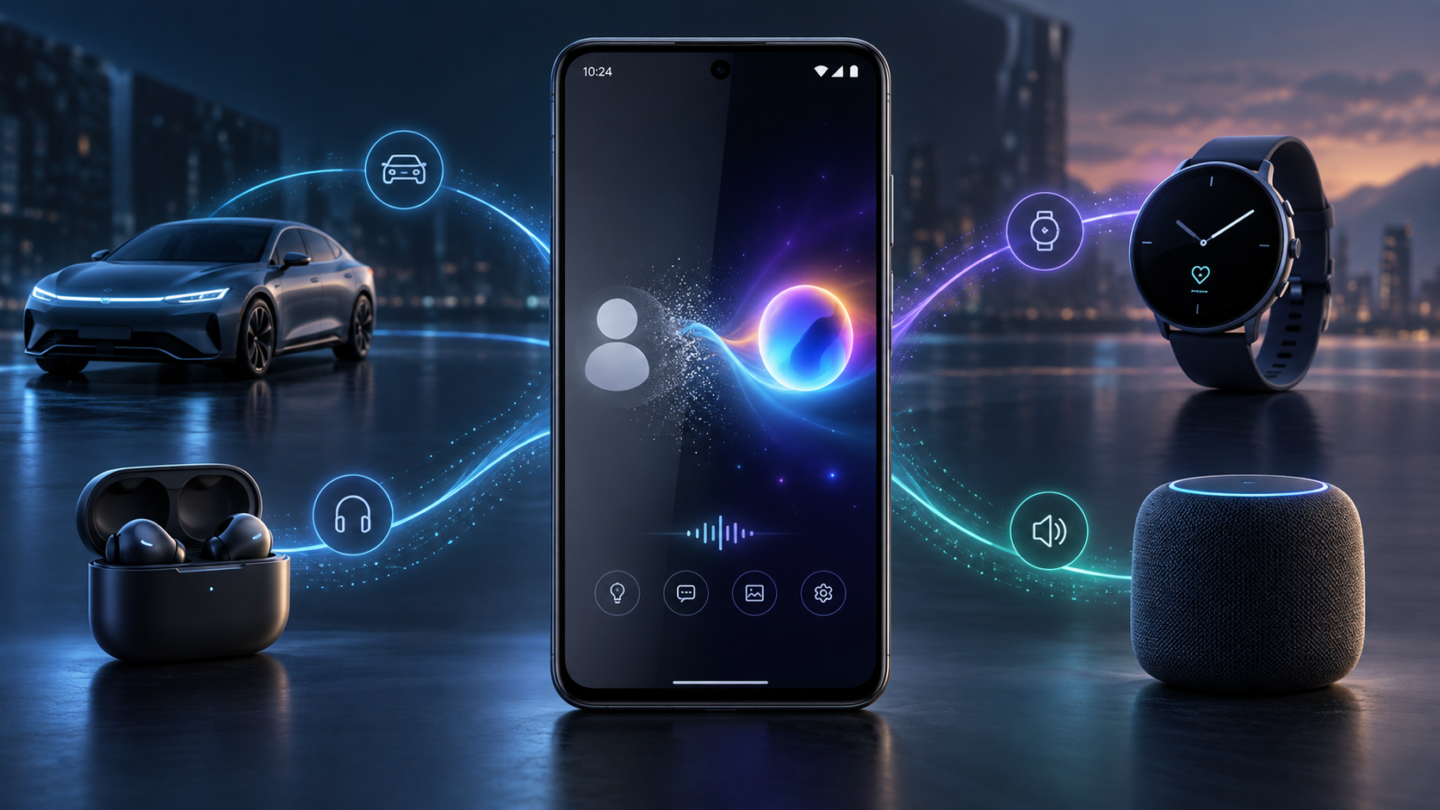
Si Google Assistant ha desaparecido de tu móvil, probablemente no se trata de un fallo. Google empezó el 4 de septiembre de 2026 a retirar el asistente clásico de teléfonos, tabletas y dispositivos móviles asociados para sustituirlo por Gemini. El despliegue es gradual: algunos usuarios todavía pueden volver temporalmente a Assistant, mientras otros ya no encuentran esa opción.
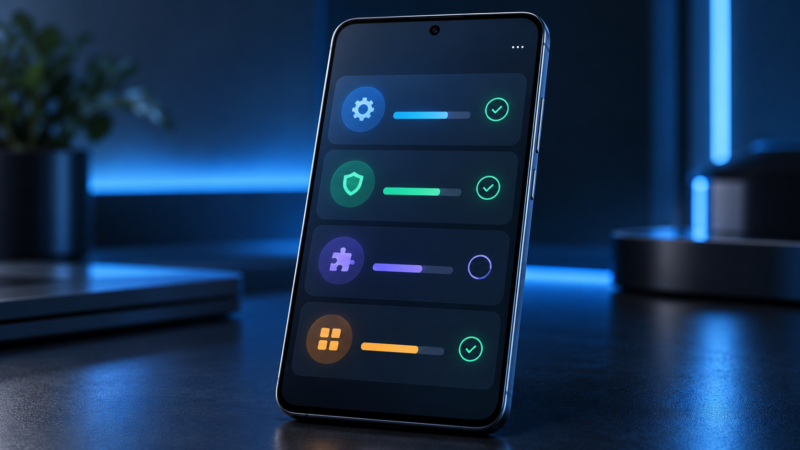
Antes de reinstalar aplicaciones o restablecer el teléfono, hay que comprobar cuatro elementos: que Gemini esté disponible para la cuenta, que la aplicación de Google sea el asistente digital predeterminado, que “Hey Google” y Voice Match estén activados y que las aplicaciones conectadas tengan los permisos necesarios. Después conviene revisar rutinas, Android Auto, reloj y auriculares, porque la sustitución no garantiza que cada orden funcione exactamente igual.
Lo esencial: no intentes recuperar Assistant sin comprobar esto
- Abre Gemini y confirma que has iniciado sesión con la cuenta correcta.
- Ve a Ajustes → Aplicaciones → Aplicaciones predeterminadas → Aplicación de asistente digital.
- Selecciona la aplicación de Google como asistente digital predeterminado.
- Dentro de Gemini, activa “Hey Google” y vuelve a configurar Voice Match si fuera necesario.
- Prueba primero una orden sencilla en el teléfono.
- Después comprueba por separado casa, rutinas, Android Auto, reloj y auriculares.
Los nombres exactos de los menús pueden variar entre Pixel, Samsung, Xiaomi y otras marcas. Utiliza el buscador de Ajustes con expresiones como “asistente digital”, “aplicación predeterminada” o “Voice Match” si no encuentras la ruta.
Por qué ha desaparecido Google Assistant
La desaparición forma parte de una migración planificada, no de una avería general. Google está sustituyendo Assistant por Gemini como asistente principal en Android. Según la información comunicada sobre el despliegue, la retirada comenzó el 4 de septiembre y se extenderá gradualmente durante varias semanas.
Esto explica por qué dos móviles aparentemente iguales pueden mostrar opciones distintas. La activación puede depender de la versión de las aplicaciones Google y Gemini, del dispositivo, la cuenta, el idioma, el país y cambios aplicados desde los servidores de Google.
La propia documentación de ayuda todavía describe cómo regresar al Asistente de Google. Ese camino solo sirve mientras la opción continúe disponible para la cuenta y el dispositivo. Su presencia en una página de soporte no garantiza que Google permita mantener Assistant indefinidamente.
Cómo comprobar si Gemini está activo
Abre la aplicación Gemini. Si puedes iniciar una conversación y aparece tu cuenta, la aplicación está operativa, pero todavía debes verificar que sea el asistente del sistema. Mantén pulsado el botón de encendido, el botón de inicio o utiliza el gesto configurado para invocar al asistente. Si aparece otro servicio o no ocurre nada, revisa la aplicación predeterminada.
En Android, abre Ajustes, entra en Aplicaciones y busca Aplicaciones predeterminadas. Dentro de Aplicación de asistente digital, selecciona Google. Después abre Gemini y sigue el proceso para establecerlo como asistente principal.
Si Gemini no aparece, actualiza desde Google Play las aplicaciones Google, Gemini, Servicios de Google Play y Android System Intelligence cuando corresponda. Comprueba también que la cuenta sea compatible. Las cuentas de trabajo, centro educativo, supervisadas o gestionadas mediante Family Link pueden tener restricciones diferentes.
Cómo recuperar “Hey Google” y Voice Match
Que Gemini funcione al abrir la aplicación no significa que vaya a responder por voz. Dentro de Gemini, toca el menú, tu imagen de perfil y Ajustes. Busca la opción para hablar con Gemini usando la voz y activa “Hey Google”. Si se solicita, configura de nuevo Voice Match.
También hay que conceder permiso de micrófono a la aplicación de Google. En Ajustes → Aplicaciones → Google → Permisos, revisa Micrófono y, si utilizas órdenes basadas en ubicación, el acceso correspondiente. No concedas permisos adicionales por rutina: activa únicamente los necesarios para las funciones que quieras usar.
Prueba con una petición básica, como preguntar el tiempo o iniciar un temporizador. Si funciona tocando el micrófono pero no mediante la frase de activación, el problema está probablemente en Voice Match, el idioma o la detección de “Hey Google”, no en Gemini completo.
Assistant frente a Gemini: qué cambia realmente
| Función anterior | Con Gemini | Qué hacer si falla |
|---|---|---|
| “Hey Google” | Disponible en dispositivos, idiomas y cuentas compatibles | Activar Voice Match y revisar el micrófono y la aplicación predeterminada. |
| Temporizadores y alarmas | Generalmente disponibles mediante funciones del dispositivo | Probar con el móvil desbloqueado y revisar extensiones o permisos. |
| Llamadas y mensajes | Dependen de la aplicación, contactos y permisos | Conectar las aplicaciones necesarias y comprobar Contactos, Teléfono y SMS. |
| Música y pódcast | Funcionan con servicios conectados compatibles | Elegir proveedor predeterminado y vincular la cuenta. |
| Rutinas | No todas se ejecutan o se expresan exactamente igual | Revisar cada automatización en Google Home y dividir acciones complejas. |
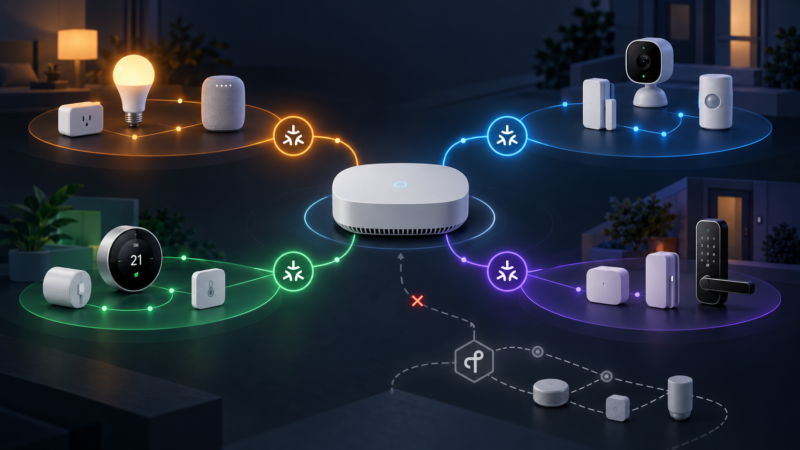
| Control del hogar | Disponible mediante Google Home en dispositivos compatibles | Comprobar hogar, habitación, nombres y cuenta vinculada. |
| Información en pantalla | Gemini puede utilizar texto y capturas si lo autorizas | Activar Contexto en pantalla y revisar permisos de captura. |
| Preguntas generales | Gemini ofrece respuestas más conversacionales | Verificar datos importantes; puede cometer errores. |
Por qué una rutina puede haber dejado de funcionar
Assistant y Gemini no interpretan todas las órdenes del mismo modo. Una rutina con varias acciones, una frase personalizada o un dispositivo doméstico antiguo puede ejecutar solo parte del flujo o pedir una confirmación adicional.
Abre Google Home, entra en Automatizaciones y revisa la rutina afectada. Comprueba el activador, el orden de las acciones, el hogar seleccionado y los nombres de dispositivos. Prueba cada acción por separado. Si “apaga todo y activa la alarma” falla, comprueba primero luces, después alarma y finalmente vuelve a construir el flujo.
No elimines todas las automatizaciones antes de identificar el error. Haz capturas de la configuración y anota la frase que funcionaba con Assistant. Esto facilita reconstruirla o comprobar si una actualización posterior recupera compatibilidad.
Android Auto: prueba las órdenes dentro del coche
El cambio de asistente también alcanza la experiencia asociada al móvil en Android Auto. Una orden que funciona en el teléfono puede comportarse de forma distinta en el coche por requisitos de seguridad, cobertura, versión de Android Auto o compatibilidad de la aplicación.
Con el vehículo estacionado, comprueba llamadas, mensajes, navegación y música. Actualiza Android Auto, Google Maps, Google y Gemini. Revisa que el micrófono del vehículo funcione y que Android Auto tenga permisos para contactos, teléfono, SMS y ubicación.
Si una petición conversacional falla, utiliza una orden directa: “Navega a…”, “Llama a…” o “Reproduce…”. No manipules los ajustes mientras conduces. Si el fallo solo aparece en el coche, evita restablecer el teléfono: primero elimina y vuelve a crear la vinculación de Android Auto siguiendo las instrucciones del fabricante.
Qué ocurre con relojes y auriculares
Google indica que, al cambiar a Gemini, este también sustituye a Assistant en dispositivos móviles emparejados compatibles, incluidos smartwatches y auriculares con Assistant integrado. La migración puede requerir actualizar firmware, la aplicación del accesorio y los servicios de Google.
En un reloj, comprueba qué asistente aparece al mantener pulsado el botón o utilizar el gesto asignado. Revisa la cuenta, conexión con el móvil y permisos. En auriculares, verifica la asignación del botón o gesto de asistente dentro de la aplicación del fabricante. Algunos modelos antiguos pueden conservar una integración limitada o perder determinadas acciones.
Si el accesorio activa Gemini en el teléfono pero no escucha correctamente, prueba primero su micrófono en una llamada. Así podrás separar un problema de hardware o Bluetooth de la configuración del asistente.
Dónde sigue existiendo Google Assistant
La retirada se concentra en teléfonos, tabletas y dispositivos móviles vinculados. Google mantiene Assistant, al menos durante esta fase, en determinadas pantallas y altavoces inteligentes, televisores, dispositivos con Google built-in y otros equipos domésticos mientras prepara su transición.
La ayuda oficial también indica que pantallas, altavoces, televisores, coches y determinadas Pixel Tablet en modo Base pueden seguir respondiendo directamente con Assistant. Esto genera una etapa híbrida: el móvil puede usar Gemini mientras un altavoz de la misma casa todavía responde con Assistant.
| Dispositivo | Situación general | Qué comprobar |
|---|---|---|
| Teléfono Android | Migración a Gemini | Asistente predeterminado, cuenta, Voice Match y permisos. |
| Tableta Android | Migración gradual | Compatibilidad, modo de uso y cuenta. |
| Smartwatch o auriculares | Gemini en modelos compatibles | Firmware, aplicación, gesto y vínculo con el móvil. |
| Android Auto | Transición ligada al teléfono y vehículo | Aplicaciones, permisos, cobertura y compatibilidad. |
| Altavoz o pantalla Google Home | Assistant puede continuar durante la transición | Cuenta, hogar y versión de software. |
| Google TV o equipo con Google built-in | No sigue necesariamente el mismo calendario del móvil | Modelo, región y actualización específica. |
¿Se puede volver a Google Assistant?
Durante el despliegue, algunos dispositivos todavía muestran en Gemini la opción Cambiar al Asistente de Google. Si aparece, puede utilizarse temporalmente desde el menú de perfil. En los equipos donde Google ya haya completado la retirada, la opción puede desaparecer o dejar de funcionar.
No recomendamos descargar APK antiguas ni desactivar actualizaciones de seguridad para conservar Assistant. Además del riesgo, la activación depende en parte de servidores y cuenta, por lo que instalar una versión anterior no garantiza recuperarlo.
Orden de diagnóstico recomendado
- Confirmar que el cambio forma parte del despliegue y no de una caída puntual.
- Actualizar Google, Gemini, Servicios de Google Play y el sistema.
- Comprobar cuenta, idioma y disponibilidad regional.
- Seleccionar Google como asistente digital predeterminado.
- Activar “Hey Google” y Voice Match.
- Revisar permisos solo para las funciones utilizadas.
- Probar una orden básica en el móvil.
- Revisar aplicaciones conectadas y automatizaciones.
- Comprobar por separado Android Auto, reloj y auriculares.
- Restablecer únicamente el accesorio o vínculo afectado; dejar el borrado del móvil como último recurso.
Fuentes y referencias
- Fuente oficial
- Fuente oficial
- Fuente oficial
- Fuente oficial
- Fuente oficial
- Fuente oficial
- Fuente oficial
- Fuente oficial
- Fuente oficial
1 comentario
Información sobre privacidad: utilizaremos los datos que facilites para publicar, gestionar y moderar tu comentario, así como para prevenir spam y usos abusivos. Puedes consultar quién es el responsable del tratamiento, las bases jurídicas, los plazos de conservación y cómo ejercer tus derechos en nuestra Política de Privacidad.