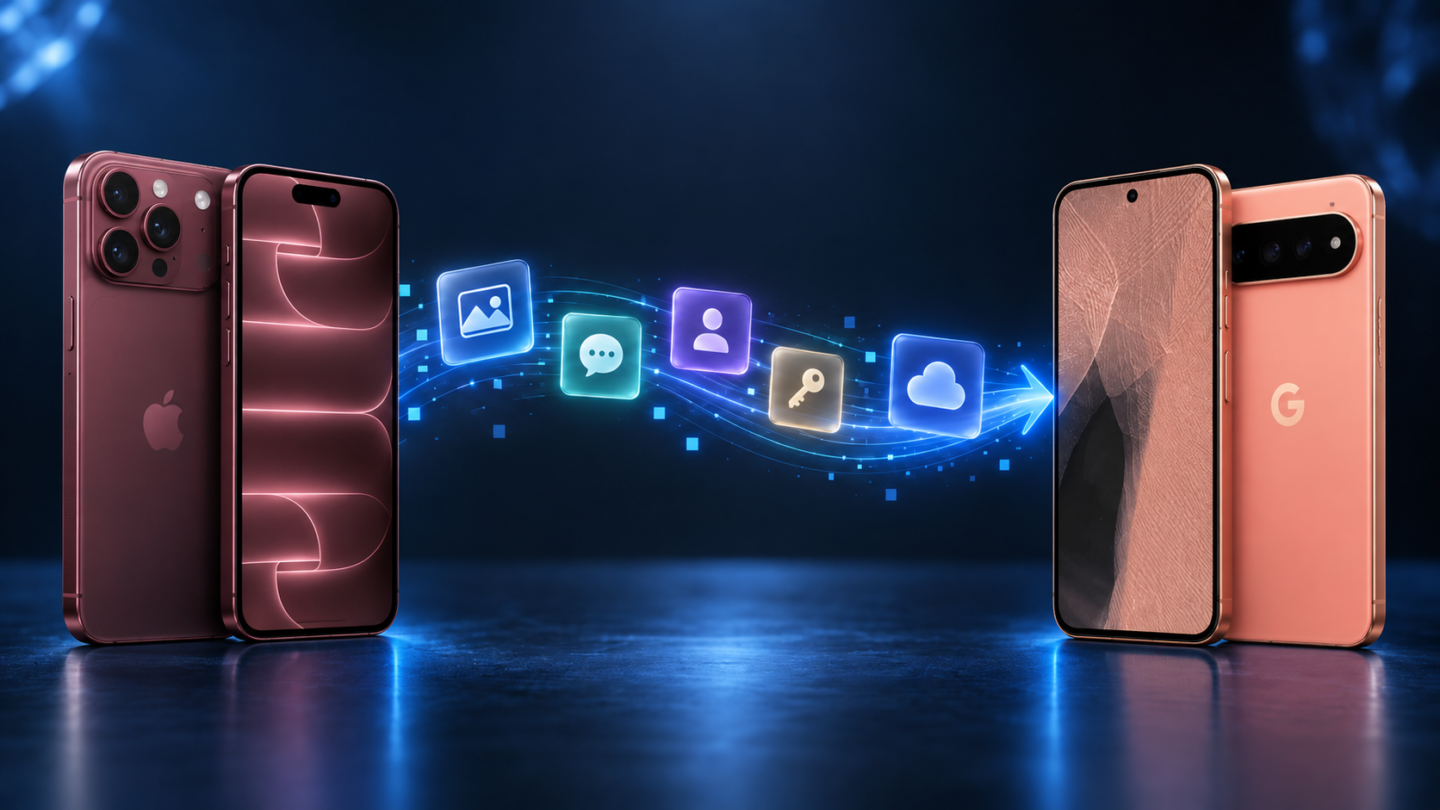
Cambiar de iPhone a un Google Pixel ya no obliga a empezar desde cero. Los Pixel 10 y posteriores pueden copiar muchos más datos que las generaciones anteriores: contactos, calendarios, fotografías, mensajes, aplicaciones disponibles en Android, contraseñas, passkeys e incluso redes Wi‑Fi. El problema es que no todo se traslada de la misma forma ni queda necesariamente listo al terminar el asistente.
La mejor forma de hacer el cambio no es borrar el iPhone en cuanto el Pixel se enciende. Conviene tratarlo como una migración en tres fases: preparar el teléfono antiguo, ejecutar Android Switch y comprobar uno por uno los datos críticos antes de entregar, vender o restaurar el iPhone.
Lo esencial antes de empezar
- Actualiza el iPhone y el Pixel, carga ambos y conéctalos a una red Wi‑Fi estable.
- Ten disponibles el código del iPhone, la contraseña de la cuenta de Google y un cable compatible, aunque el Pixel permita empezar de forma inalámbrica.
- Desactiva iMessage y FaceTime para que los mensajes dirigidos a tu número dejen de intentar llegar mediante los servicios de Apple.
- No actives WhatsApp para empezar a conversar en el Pixel antes de importar el historial antiguo.
- No borres el iPhone hasta comprobar fotos, chats, contactos, autenticadores, archivos, notas y acceso a banca.
Qué se transfiere del iPhone al Pixel
Google distingue entre el proceso clásico y el sistema actualizado disponible en Pixel recientes. En un Pixel 10 o posterior, el asistente puede emparejar ambos teléfonos mediante un código QR y elegir automáticamente entre conexión inalámbrica, cable o una combinación de ambas. Usar un método distinto o un Pixel anterior puede reducir la lista de elementos compatibles.
| Dato | ¿Puede transferirse? | Qué conviene comprobar |
|---|---|---|
| Contactos y calendarios | Sí | Revisar tanto las cuentas sincronizadas como los elementos guardados en iCloud o en el dispositivo. |
| Fotos y vídeos | Sí, con límites | La copia directa alcanza el contenido almacenado localmente. Lo que solo está en iCloud debe descargarse, sincronizarse con Google Fotos o trasladarse mediante la herramienta de Apple. |
| SMS, iMessage y adjuntos | Sí con cable o flujo actualizado | Desactivar iMessage y comprobar conversaciones y adjuntos después de la copia. |
| Contraseñas y passkeys | Sí en el flujo actualizado | Confirmar que aparecen en el gestor de Google. Si la opción no está disponible, exportar e importar las contraseñas manualmente. |
| Redes Wi‑Fi y ajustes | Sí en el flujo actualizado | No todos los ajustes de iOS tienen equivalente en Android. |
| Notas, archivos y grabaciones | Sí con cable o flujo actualizado | Comprobar formato, carpetas, adjuntos y elementos bloqueados; una copia no garantiza que todas las funciones de la aplicación original se conserven. |
| Aplicaciones | Solo las disponibles en Google Play | La aplicación puede instalarse sin que sus sesiones, compras o datos internos se trasladen. |
| Sí, mediante su proceso específico | Usar el mismo número, seguir el asistente y no crear antes un historial nuevo que luego no pueda fusionarse. | |
| eSIM y número | Depende del operador | Si no aparece la transferencia directa, solicitar al operador una nueva activación o código QR. |
| Apple Pay, Salud y servicios Apple | No como migración completa directa | Volver a configurar tarjetas y revisar por separado datos de salud, suscripciones y accesorios vinculados. |
1. Prepara el iPhone antes de encender el Pixel
Haz una copia de seguridad reciente, pero no la confundas con una migración: una copia de iCloud está pensada principalmente para restaurar dispositivos Apple. Después, comprueba cuánto contenido permanece únicamente en la nube. Si el iPhone optimiza el almacenamiento, parte de la fototeca puede no estar descargada físicamente y, por tanto, no pasar mediante una conexión directa.
Google propone dos alternativas para las fotos de iCloud: instalar Google Fotos en el iPhone y completar allí la copia, o solicitar desde la plataforma de privacidad de Apple una transferencia hacia Google. Antes de utilizar cualquiera de ellas, comprueba que la cuenta de Google tenga espacio suficiente. Álbumes compartidos, determinadas ediciones y algunos elementos especiales pueden requerir revisión posterior.
También conviene anotar qué aplicaciones son imprescindibles: banco, autenticación en dos pasos, firma digital, trabajo, domótica, llaves y transporte. Instalar su equivalente desde Google Play no significa que la sesión o las credenciales aparezcan automáticamente.
2. Desactiva iMessage y FaceTime
Este paso evita que otros dispositivos Apple sigan intentando enviar mensajes a tu número mediante iMessage. Con el iPhone todavía operativo, entra en Ajustes > Apps > Mensajes y desactiva iMessage. Después ve a Ajustes > Apps > FaceTime y desactívalo.
Apple permite retirar el número de iMessage por internet si ya no tienes el iPhone, pero hacerlo antes del cambio reduce el riesgo de dejar de recibir mensajes. Conserva la SIM o la eSIM activa durante la operación y realiza después una prueba de SMS o RCS desde otro teléfono.
3. Utiliza Android Switch y conserva el cable cerca
Durante la configuración del Pixel, selecciona iPhone o iPad como dispositivo anterior y escanea con el iPhone el código QR que muestra el Pixel. El asistente permitirá escoger qué categorías copiar. Mantén Wi‑Fi y Bluetooth activados, los teléfonos próximos y el iPhone dentro de la pantalla de transferencia.
Aunque la migración inalámbrica es más cómoda, el cable continúa siendo recomendable para grandes fototecas, archivos y procedimientos como WhatsApp. Si el Pixel solicita una actualización durante el proceso, instálala antes de continuar: Google puede mejorar el sistema de transferencia mediante software.
Si ya configuraste el Pixel sin copiar los datos, no siempre es necesario restaurarlo. En los modelos compatibles puedes entrar en Ajustes > Cuentas y copia de seguridad > Copiar datos mediante Android Switch e iniciar una transferencia posterior.
4. WhatsApp necesita especial atención
El historial de WhatsApp no debe tratarse como una aplicación cualquiera. Google permite transferirlo desde el iPhone al nuevo Android, pero el proceso utiliza el mismo número y puede requerir conexión por cable. Sigue el aviso que aparece durante la configuración o la opción posterior ofrecida por Android Switch.
El punto más importante es que WhatsApp no fusiona el historial antiguo con conversaciones creadas posteriormente en el Pixel. Si empiezas a usar la aplicación y después restauras los chats del iPhone, el historial importado puede reemplazar el nuevo. Comprueba mensajes, grupos, fotografías, audios y documentos antes de dar por terminada la migración.
5. La eSIM depende del operador español
En los Pixel recientes puede aparecer una opción para transferir la eSIM desde el iPhone una vez copiados los datos. Sin embargo, Google advierte de que no todos los dispositivos y operadores permiten hacerlo directamente. Que el Pixel sea compatible con eSIM no garantiza que tu operador español admita esa migración automática.
No elimines el plan del iPhone por adelantado. Intenta primero la transferencia guiada y, si no aparece, solicita al operador la activación en el Pixel. Comprueba llamadas, datos móviles, SMS y recepción de códigos antes de borrar el teléfono anterior.
6. Revisa lo que puede quedarse dentro de Apple
El cambio de teléfono no elimina la cuenta de Apple ni traslada automáticamente todos sus servicios. Revisa especialmente estos apartados:
- Salud y actividad: no deben darse por migrados a Google Health o Fitbit. Exportar un archivo no implica que otra aplicación pueda reconstruir todo el historial.
- Apple Pay y Wallet: las tarjetas de pago deben configurarse de nuevo en Google Wallet; entradas, llaves o documentos pueden no tener equivalente.
- Notas: el flujo actualizado puede copiarlas, pero hay que revisar adjuntos, notas bloqueadas, carpetas compartidas y formato.
- Archivos de iCloud Drive: confirma que están disponibles desde la web o descárgalos antes de cancelar almacenamiento.
- Autenticadores: utiliza la función de exportación de cada aplicación o guarda previamente sus códigos de recuperación.
- Accesorios: un Apple Watch no se configura con Android; otros accesorios pueden perder funciones exclusivas.
La comprobación final antes de borrar el iPhone
- Haz y recibe una llamada, un SMS y un mensaje RCS.
- Abre WhatsApp y revisa varias conversaciones antiguas con archivos.
- Compara el número de contactos y eventos importantes del calendario.
- Busca fotografías antiguas que estuvieran optimizadas en iCloud.
- Prueba contraseñas, passkeys y redes Wi‑Fi frecuentes.
- Accede a banca, correo, autenticadores y aplicaciones profesionales.
- Comprueba notas, grabaciones, documentos descargados y carpetas.
- Verifica las suscripciones de Apple que quieras cancelar o mantener.
Mantendría el iPhone intacto durante varios días siempre que sea posible. Solo después cerraría sesión, desvincularía accesorios, retiraría el dispositivo de los servicios necesarios y ejecutaría el borrado completo. Una migración que termina sin mostrar errores todavía puede esconder una fotografía, una nota o un código de acceso que no se trasladó.
Fuentes y referencias
- Otra referencia
- Otra referencia
- Otra referencia
- Fuente oficial
- Fuente oficial

Información sobre privacidad: utilizaremos los datos que facilites para publicar, gestionar y moderar tu comentario, así como para prevenir spam y usos abusivos. Puedes consultar quién es el responsable del tratamiento, las bases jurídicas, los plazos de conservación y cómo ejercer tus derechos en nuestra Política de Privacidad.