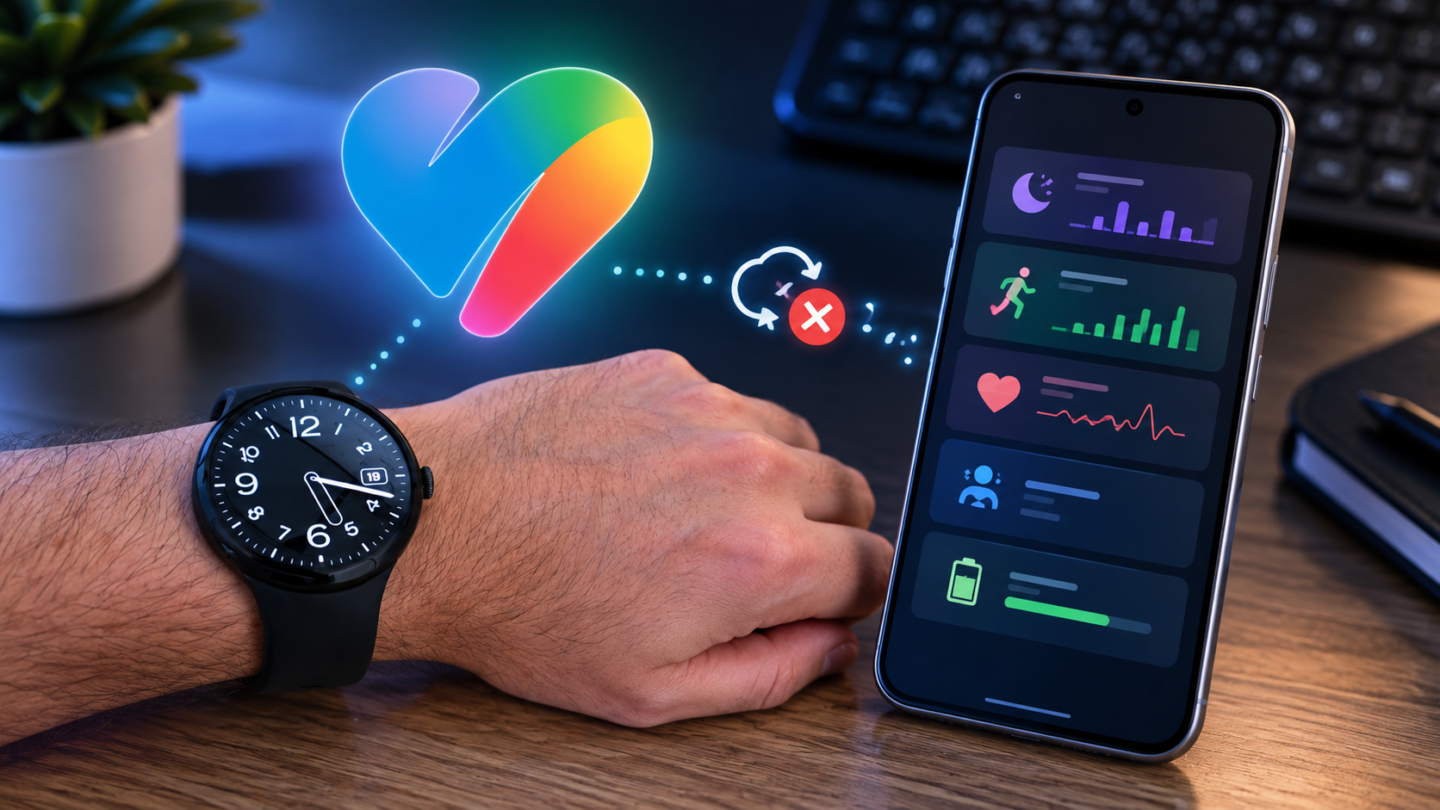
Que Google Health no muestre el sueño de anoche, tarde en actualizar los pasos o parezca gastar más batería no significa necesariamente que el Fitbit esté averiado. Son síntomas distintos y pueden tener causas diferentes: una sincronización pendiente, permisos retirados, dos aplicaciones escribiendo el mismo dato, un firmware antiguo o un problema real de software.
La forma más segura de actuar es ir de lo reversible a lo destructivo. Primero comprobaremos qué dato falta y cuándo se sincronizó el dispositivo por última vez. Después revisaremos conexión, permisos y actualizaciones. Reiniciar no borra la actividad; restablecer de fábrica sí puede hacerlo y debe quedar para el final.
Antes de tocar nada: identifica qué está fallando
| Síntoma | Causa probable | Primera comprobación |
|---|---|---|
| No aparecen pasos, pulso ni sueño recientes | El wearable no ha sincronizado | Hora de la última sincronización y conexión Bluetooth |
| Aparecen pasos, pero falta o está incompleto el sueño | Ajuste en la muñeca, pocas horas registradas o fallo puntual | Contacto del sensor, batería y sincronización manual |
| Los pasos están duplicados o no coinciden | Varias aplicaciones escriben el mismo tipo de dato | Orígenes y prioridad en Salud conectada |
| La batería del teléfono cae más deprisa | Actividad en segundo plano, sincronizaciones repetidas o versión defectuosa | Consumo por aplicación y versión instalada |
| La batería del Fitbit dura mucho menos | Firmware, sensor, GPS, pantalla o batería degradada | Consumo del wearable, no el de Google Health en el teléfono |
Esta separación importa. Limitar Google Health en segundo plano puede reducir su actividad en el teléfono, pero también retrasar la sincronización. Restablecer el Fitbit tampoco corregirá unos pasos duplicados por Salud conectada.
1. Comprueba el dispositivo y la última sincronización
Abre Google Health, toca Conexiones en la parte superior izquierda y entra en el Fitbit o Pixel Watch. Google indica ahí el nivel de batería, el firmware y cuándo se sincronizó por última vez. Comprueba también que has iniciado sesión con la cuenta de Google correcta, especialmente después de cambiar de teléfono o migrar desde la antigua aplicación de Fitbit.
Si el dispositivo aparece y la última sincronización es reciente, el problema puede limitarse a una métrica. Si lleva horas o días sin actualizarse, trata primero la conexión. Google Health necesita Bluetooth Low Energy para comunicarse con los Fitbit y acceso a internet para llevar los datos a la cuenta.
2. Fuerza una sincronización manual
Con el wearable cerca y cargado, abre la pestaña Hoy, mantén pulsada la pantalla y desliza hacia abajo. También puedes ir a Conexiones > Sincronizar. Espera a que finalice antes de cerrar la aplicación.
Si los pasos aparecen pero el sueño no, no repitas la operación continuamente. Comprueba primero que la pulsera estuvo suficientemente ajustada y con el sensor en contacto con la piel. En Fitbit Air, Google recomienda llevarla sobre la muñeca, detrás del hueso, sin que se deslice ni gire. Una noche aislada incompleta no demuestra un fallo general.
3. Revisa Bluetooth, internet y permisos
Desactiva Bluetooth, espera al menos tres segundos y vuelve a activarlo. Confirma que el teléfono dispone de Wi‑Fi o datos móviles. En Android, abre Ajustes > Aplicaciones > Google Health > Permisos y comprueba los permisos solicitados por la aplicación, especialmente Dispositivos cercanos en Android 12 o posterior y ubicación cuando corresponda.
Los nombres exactos pueden cambiar según la marca. Revisa además que el ahorro de batería no haya dejado Google Health sin actividad en segundo plano. No recomendamos activar acceso ilimitado a ciegas: si el problema es el consumo del teléfono, anota primero el porcentaje atribuido a la aplicación y compara un ciclo completo después de actualizarla.
4. Comprueba Salud conectada antes de corregir datos duplicados
Salud conectada no sustituye la sincronización entre el Fitbit y Google Health. Actúa como almacén local para compartir datos con aplicaciones compatibles. En Android 14 o posterior se encuentra normalmente en Ajustes > Seguridad y privacidad > Controles de privacidad > Salud conectada.
En Permisos de aplicaciones, comprueba qué servicios pueden leer o escribir pasos, sueño y entrenamientos. En Acceso reciente y en cada categoría de datos puedes revisar qué aplicación creó un registro. Cuando varias aplicaciones escriben pasos en el mismo intervalo, Salud conectada aplica la prioridad configurada; algunas aplicaciones pueden combinar los datos de otra forma.
Si hay duplicados, elige una sola fuente para escribir cada métrica antes de borrar registros. Quitar a Samsung Health, Google Health u otra aplicación el permiso de escritura puede afectar a otras integraciones, por lo que conviene modificar un tipo de dato cada vez y comprobar el resultado.
5. Reinicia el teléfono y el Fitbit, sin restablecerlos
Cierra Google Health, reinicia el teléfono y prueba de nuevo. Si sigue igual, reinicia el wearable siguiendo el procedimiento de su modelo. Google confirma que un reinicio apaga y enciende el dispositivo sin eliminar la actividad.
En Fitbit Air, colócalo en el cargador y mantén pulsado durante diez segundos el botón situado en la parte trasera del cargador, hasta que la luz lateral parpadee en blanco. Charge, Inspire, Sense, Versa y Pixel Watch utilizan combinaciones diferentes: no improvises pulsaciones ni introduzcas objetos en orificios del dispositivo.
6. Actualiza aplicación, teléfono y firmware
Comprueba las actualizaciones pendientes de Google Health, Android o iOS y del propio Fitbit. Esta debe ser una de las primeras medidas cuando el problema comenzó justo después de una migración o rediseño de la aplicación. Las publicaciones de la comunidad sirven para detectar casos, pero no prueban que todos los usuarios compartan la misma causa.
Después de actualizar, realiza una sincronización manual y deja pasar un periodo representativo. Para el sueño, eso significa al menos una noche completa; para batería, un ciclo comparable. No atribuyas a una actualización una caída causada por GPS, pantalla siempre activa, entrenamientos prolongados o un cambio de uso.
7. Distingue la batería del móvil de la del wearable
Si se descarga el teléfono, consulta Ajustes > Batería > Uso de batería y busca Google Health. Anota versión, porcentaje, tiempo en segundo plano y periodo medido. Si se descarga la pulsera o el reloj, registra el porcentaje inicial y final, entrenamientos con GPS, pantalla, notificaciones y sensores utilizados.
Una queja publicada después de una actualización no basta para recomendar desinstalar o restablecer. Sí merece contactar con soporte cuando el consumo anormal se repite durante varios ciclos, con la versión actual y un uso comparable. Esa información permite diferenciar una incidencia de software de una batería degradada.
8. Protege el historial antes de reinstalar o restablecer
Antes de una acción destructiva, confirma que los últimos datos visibles ya se han sincronizado con la cuenta. En Android 14 o posterior, Salud conectada permite programar una exportación a un proveedor de almacenamiento: busca Salud conectada en Ajustes y entra en Gestionar datos > Copia de seguridad y restauración > Exportación programada. Google advierte de que esta exportación no incluye actualmente los registros médicos.
Reinstalar Google Health va antes que borrar el wearable, pero comprueba previamente que el teléfono cumple los requisitos para volver a instalarla. Desvincular dispositivos antiguos también puede resolver conflictos. El restablecimiento de fábrica solo tiene sentido cuando la ayuda oficial del modelo o el soporte lo indica y ya existe una copia de los datos recuperables.
Cuándo esperar, contactar con soporte o restablecer
| Decisión | Cuándo tiene sentido |
|---|---|
| Esperar y observar | Falta una sola noche, la sincronización terminó y no hay pérdida recurrente |
| Contactar con soporte | El dispositivo no sincroniza tras actualizar y reiniciar, faltan datos varios días o el consumo anormal es reproducible |
| Reinstalar la app | Conexión, permisos, reinicio y actualizaciones no resolvieron el problema |
| Restablecer el wearable | Último recurso, con historial protegido y siguiendo instrucciones específicas del modelo |
Si estás valorando el ecosistema más allá de esta incidencia, nuestro análisis de Fitbit Air tras dos meses explica qué aporta la pulsera en uso real. Un fallo de sincronización puntual no debería decidir por sí solo si el producto merece la pena; la respuesta depende de si reaparece y de cómo lo resuelve Google.
Veredicto: no borres el Fitbit para resolver un problema que quizá está en el teléfono
El orden recomendado es claro: comprobar la última sincronización, forzarla una vez, revisar conexión y permisos, inspeccionar Salud conectada, reiniciar y actualizar. Solo después consideraríamos reinstalar Google Health o desvincular el dispositivo.
No empezaríamos por un restablecimiento de fábrica. Puede añadir una pérdida de datos a un problema que quizá era temporal o estaba provocado por permisos. Si sueño, pasos o batería siguen fallando con todo actualizado, documenta modelo, versión, hora de la última sincronización y condiciones del consumo antes de acudir al soporte. Esa información vale más que repetir reinicios al azar.
Fuentes y referencias
- Fuente oficial
- Fuente oficial
- Fuente oficial
- Fuente oficial
- Fuente oficial
- Fuente oficial
1 comentario
Información sobre privacidad: utilizaremos los datos que facilites para publicar, gestionar y moderar tu comentario, así como para prevenir spam y usos abusivos. Puedes consultar quién es el responsable del tratamiento, las bases jurídicas, los plazos de conservación y cómo ejercer tus derechos en nuestra Política de Privacidad.