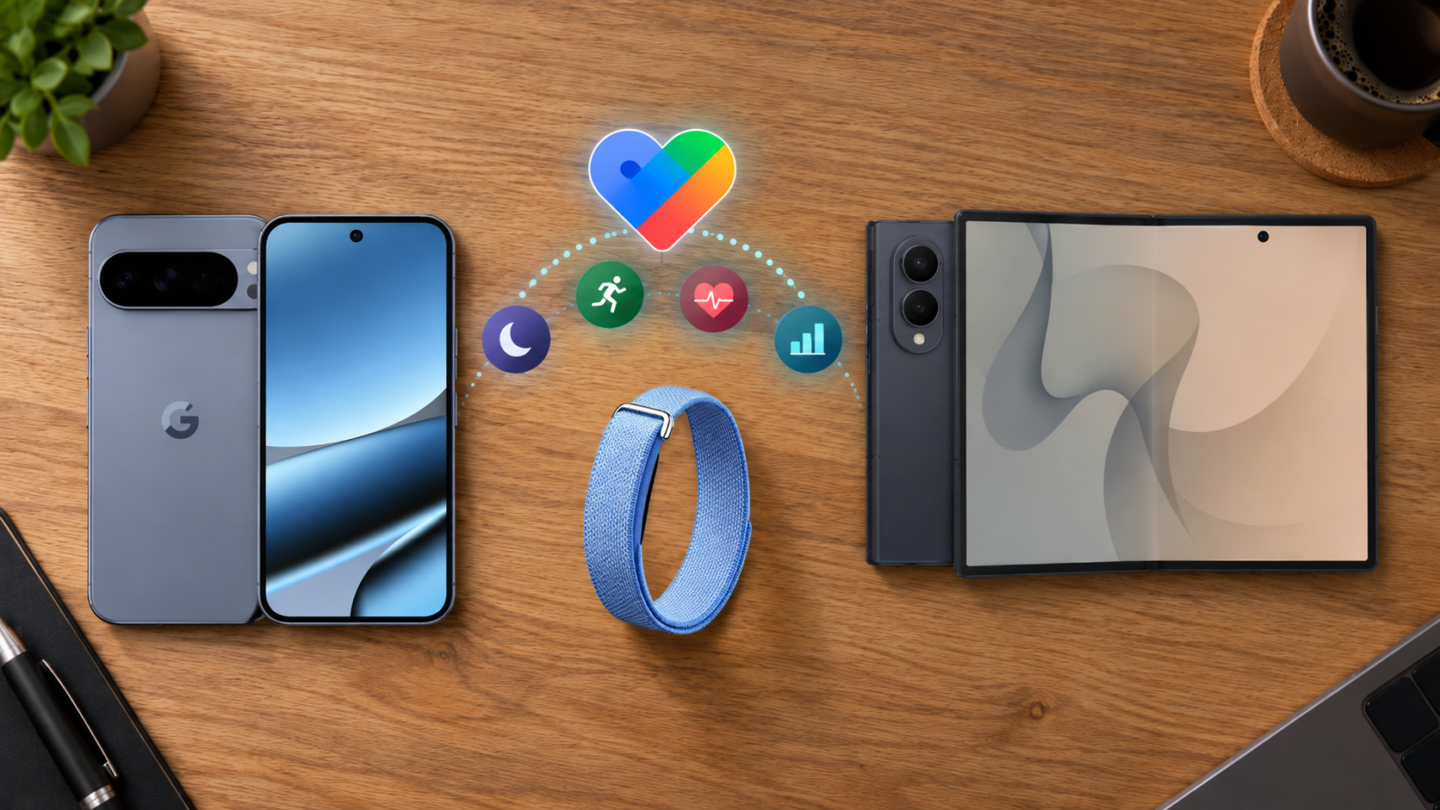
He cambiado mi teléfono personal de un Pixel 10 Pro XL a un Galaxy Z Fold8, pero he mantenido Fitbit Air y mi historial en Google Health. La primera duda es lógica: ¿Google Health pierde funciones cuando deja de ejecutarse en un Pixel o podemos conservar el ecosistema de salud de Google dentro de un Samsung?
La respuesta corta es tranquilizadora. Google Health no es una función exclusiva de los Pixel y Fitbit Air no necesita un móvil fabricado por Google. Pixel Watch 4 también es compatible con teléfonos Android 11 o posteriores. El cambio de marca no obliga a abandonar el historial ni a migrar automáticamente a Samsung Health.
La experiencia práctica depende, sin embargo, de tres elementos que conviene separar: la cuenta de Google donde se conserva el historial, los permisos que One UI concede a Google Health y la posible conexión con Samsung Health mediante Salud conectada —Health Connect—. Activarlo todo sin decidir qué aplicación debe registrar cada dato puede generar más confusión que utilidad.
Qué debería conservarse al pasar de Pixel a Samsung
Google presenta Health como una aplicación para reunir información procedente de Fitbit, Pixel Watch, aplicaciones compatibles y otros dispositivos. Para configurar Fitbit Air se necesita una cuenta de Google y un teléfono compatible, pero la documentación oficial no exige un Pixel. La ficha de compatibilidad de Pixel Watch 4 tampoco limita el reloj a los teléfonos de Google: requiere Android 11 o una versión posterior, una cuenta de Google y la aplicación correspondiente.
Esto significa que cambiar el teléfono no equivale a cambiar la cuenta de salud. Al iniciar sesión en Google Health con la misma cuenta, el servicio debería seguir mostrando el historial asociado y permitir conectar Fitbit Air o Pixel Watch. La migración del móvil y la migración de los datos son decisiones diferentes.
| Elemento | Qué ocurre al cambiar a un Galaxy | Qué debemos revisar |
|---|---|---|
| Cuenta e historial de Google Health | No dependen de conservar el teléfono Pixel | Iniciar sesión con la misma cuenta y comprobar la cronología completa |
| Fitbit Air | Es compatible con teléfonos Android adecuados, no solo con Pixel | Bluetooth, dispositivos cercanos y ejecución en segundo plano |
| Pixel Watch 4 | Funciona con Android 11 o posterior | Aplicación Pixel Watch, operador si es LTE y permisos de Google Health |
| Google Health Coach | Permanece ligado a Google Health y a la suscripción correspondiente | Disponibilidad regional, plan activo y correcta sincronización de métricas |
| Samsung Health | Puede convivir con Google Health | Decidir qué aplicación lee y escribe cada tipo de dato |
Conviene no prometer que toda métrica avanzada se trasladará sin matices. Algunas funciones dependen del wearable, del país, de una suscripción o de que exista una serie continua de datos. Tampoco es lo mismo recuperar el historial propio de Google Health que autorizar a otra aplicación para leer parte de esa información mediante Salud conectada.
La diferencia entre Google Health y Salud conectada
Google Health es la aplicación donde vemos los datos de Fitbit Air, Pixel Watch y otros servicios compatibles. Salud conectada es la capa de Android que permite que varias aplicaciones intercambien categorías concretas de información. No es otra pantalla de seguimiento ni sustituye a Google Health o Samsung Health.
Android permite elegir qué aplicaciones pueden leer o escribir pasos, sueño, entrenamientos, frecuencia cardiaca y otras categorías. En Android 14 y versiones posteriores, Salud conectada se gestiona desde Ajustes, dentro de los controles de privacidad. Los permisos no son generales: podemos permitir que una aplicación lea una categoría y negarle que escriba otra.
Hay un límite que resulta especialmente importante durante una migración. Google explica que, una vez concedido el permiso, una aplicación conectada puede acceder por defecto a los datos de los 30 días anteriores y a los registros nuevos. Por tanto, activar Salud conectada no equivale necesariamente a trasladar todo el historial antiguo de Google Health a Samsung Health.
Además, cada servicio conserva su propia copia de la información que comparte. Salud conectada almacena datos localmente en el dispositivo y el usuario controla los permisos, pero no fusiona mágicamente las dos cuentas ni garantiza que ambas aplicaciones calculen de la misma manera calorías, recuperación o puntuaciones de sueño.
¿Google Health, Samsung Health o las dos?
Mantener Google Health como aplicación principal
Es la opción más sencilla si conservamos Fitbit Air o Pixel Watch. Evita una migración innecesaria, mantiene la continuidad del historial y reduce la posibilidad de que dos aplicaciones registren simultáneamente los mismos pasos o entrenamientos. El Galaxy funciona en este caso como teléfono Android compatible; no obliga a utilizar Samsung Health.
Esta sería nuestra recomendación inicial para Roger. Fitbit Air continúa siendo el sensor principal y Google Health sigue siendo el lugar natural para consultar sueño, pulso, actividad y recuperación. Samsung Health puede permanecer instalado sin recibir todos los permisos.
Usar Samsung Health como aplicación principal
Tiene sentido si el cambio al ecosistema Samsung incluye también un Galaxy Watch o si se quieren utilizar programas, retos y funciones específicas de Samsung. En ese caso conviene comprobar qué categorías puede importar desde Salud conectada y asumir que algunas métricas calculadas por Google no tendrán un equivalente exacto.
No recomendamos borrar Google Health inmediatamente. Primero hay que verificar que los datos importantes aparecen en Samsung Health, que las fechas coinciden y que no se pierde información necesaria para Readiness, sueño o tendencias.
Conectar ambas mediante Salud conectada
Es la alternativa más flexible, pero también la que requiere más control. Puede servir para ver en Samsung Health determinados entrenamientos o mediciones generados en el ecosistema de Google. El problema aparece cuando las dos aplicaciones tienen permiso para escribir la misma categoría y, además, el teléfono o un segundo wearable generan su propio registro.
| Configuración | Ventaja | Riesgo | Para quién |
|---|---|---|---|
| Solo Google Health | Continuidad y menor complejidad | No aprovechar algunas funciones de Samsung Health | Usuarios de Fitbit Air o Pixel Watch |
| Solo Samsung Health | Integración completa con el ecosistema Galaxy | Migración parcial y pérdida de contexto de Google | Quien cambia también a Galaxy Watch |
| Ambas sin conexión | Dos historiales independientes | Información fragmentada | Pruebas temporales |
| Ambas con Salud conectada | Intercambio selectivo de datos | Duplicados, diferencias de cálculo y permisos complejos | Usuarios que necesitan funciones concretas de las dos |
Los permisos que conviene revisar en un Galaxy
Una aplicación puede funcionar correctamente al abrirla y, aun así, sincronizar con retraso cuando permanece en segundo plano. One UI permite controlar la actividad y el consumo de cada aplicación, por lo que una configuración demasiado restrictiva puede afectar a la rapidez con la que Fitbit Air envía datos al teléfono.
No aconsejamos desactivar sin más todas las optimizaciones de batería. Primero debe realizarse una prueba normal. Si aparecen retrasos, los puntos que revisaremos en el Fold8 son:
- Acceso por Bluetooth y permiso para localizar o detectar dispositivos cercanos.
- Datos móviles y Wi-Fi disponibles para Google Health.
- Notificaciones necesarias para avisos y estado de sincronización.
- Restricciones de batería o inclusión de Google Health entre aplicaciones en suspensión.
- Permisos concedidos en Salud conectada para cada categoría.
- Cuenta de Google utilizada en el móvil nuevo.
La batería también debe medirse antes de sacar conclusiones. Permitir actividad en segundo plano puede aumentar el consumo, pero atribuirle un porcentaje concreto sin una comparación controlada sería engañoso. El objetivo es comprobar si Google Health sincroniza con normalidad bajo la configuración estándar del Galaxy y modificarla solo si existe un problema reproducible.
La prueba real con el Galaxy Z Fold8
Experiencia confirmada: Roger ha pasado del Pixel 10 Pro XL al Galaxy Z Fold8 y mantiene Fitbit Air, que lleva utilizando alrededor de 60 días. Durante ese periodo ha destacado su comodidad para dormir, la rapidez de sincronización y la utilidad de Google Health para consultar sueño y pulsaciones.
Lo que todavía falta medir es si la experiencia cambia por utilizar One UI. Durante varios días se registrarán estos cinco puntos:
- Velocidad de sincronización: tiempo desde que se abre Google Health hasta que aparecen los datos recientes de Fitbit Air.
- Continuidad: sueño, frecuencia cardiaca, pasos y actividad antes y después del cambio de teléfono.
- Segundo plano: posibles periodos vacíos después de varias horas sin abrir la aplicación.
- Batería: consumo atribuido a Google Health con la configuración predeterminada y después de cualquier ajuste necesario.
- Salud conectada: categorías que llegan a Samsung Health, registros duplicados y aplicación que figura como origen.
La prueba debe realizarse en dos fases. Primero utilizaremos únicamente Google Health para comprobar si el cambio de móvil altera la experiencia básica. Después activaremos permisos selectivos en Salud conectada. Así podremos distinguir un problema de sincronización de Fitbit de otro provocado al mezclar dos aplicaciones.
Qué puede perderse realmente al abandonar el Pixel
No se pierde Google Health por abandonar un Pixel. Tampoco se pierde automáticamente la compatibilidad con Fitbit Air o Pixel Watch. Lo que puede cambiar es la comodidad de integración: permisos, comportamiento en segundo plano, determinados ajustes del sistema y la tentación de mantener dos plataformas de salud activas a la vez.
Algunas funciones avanzadas pueden estar condicionadas por el wearable, la región o la suscripción, pero no por el logotipo del teléfono. Otras capacidades de Samsung Health están diseñadas alrededor de Galaxy Watch y no aparecerán solo por instalar la aplicación. Salud conectada intercambia datos compatibles; no convierte Fitbit Air en un Galaxy Watch ni reproduce todos los algoritmos de una plataforma dentro de la otra.
Veredicto provisional
Si cambias de Pixel a Samsung y conservas Fitbit Air o Pixel Watch, mantendría Google Health como aplicación principal. Es la opción con menos fricción, conserva la continuidad de la cuenta y evita configurar una migración que quizá no necesitas.
Solo conectaría Samsung Health mediante Salud conectada cuando exista un objetivo concreto: consultar determinados entrenamientos, combinar una báscula o preparar el cambio a un Galaxy Watch. En ese caso concedería permisos por categorías y evitaría que las dos aplicaciones escriban los mismos datos hasta comprobar el resultado.
La conclusión definitiva sobre sincronización, consumo y duplicados se añadirá después de la prueba en el Galaxy Z Fold8. Hasta entonces, la evidencia disponible permite responder a la pregunta principal: abandonar el Pixel no obliga a abandonar Google Health. La pieza sobre el cambio del Pixel 10 Pro XL al Galaxy Z Fold8 explica el contexto del salto de ecosistema; esta guía se concentra exclusivamente en la continuidad de los datos de salud.
1 comentario
Información sobre privacidad: utilizaremos los datos que facilites para publicar, gestionar y moderar tu comentario, así como para prevenir spam y usos abusivos. Puedes consultar quién es el responsable del tratamiento, las bases jurídicas, los plazos de conservación y cómo ejercer tus derechos en nuestra Política de Privacidad.